作者归档:ldsea

jQuery Mobile使用指南-页面切换效果


你可以使用多种不同的切换效果来显示新页面内容,只需要在链接里添加data-transition属性即可。可能的值如下

页面切换效果

例如


  1. <p><a href=”#about” data-transition=”flip”>关于页面</a></p> 

在浏览器中查看效果

注意:查看以上的效果需要您的浏览器支持jQuery Mobile。例如:Mobile Safari, DeskTop Safari,或Chrome。

对话框

通过在链接中添加data-rel=”dialog”的属性,可以使链接页面的显示方式变为对话框。给显示的对话框加入切换的效果也是一个不错的选择

例如我们将about的链接变成一个对话框并加入相应的切换效果。代码如下


  1. <p><a href="#about" data-rel="dialog" data-transition="slideup">About this app</a></p>    

注意:目前的测试版本存在问题,当在一个页面中写多个”page”时在以dialog的方式打开一个页面时,不会出现对话框效果

按钮

按钮是触摸式应用程序的一部分,它们扮演链接的功能,因为它们提供了更大的目标,当你点击链接的时候(比较适合,手指比较胖的人群)

在jQuery Mobile中把一个链接变成button的效果,只需要在标签中添加data-role=”button属性即可”。例如:


  1. <div data-role="content"> 
  2.     <p><a href="#about" data-role="button">About this app</a></p>    
  3.   </div> 
  4.   
  5. … 
  6.   
  7.   <div data-role="content"> 
  8.     <p>This app rocks!</p> 
  9.     <a href="#home" data-role="button">Go home</a> 
  10.   </div> 

另外jQuery Mobile也会自动的转换像表单元素中的submit,reset,button,或image为按钮样式。

还可以利用data-icon属性建立各式各样的按钮,建立行内按钮和按钮组(水平或垂直的)

格式化文本

为了使其尽可能的灵活,jQuery Mobile使更多的普通HTML内容更加独立。加入适当的缩进使内容的可读性更强。

有两种布局方法使其格式化变得更简单:布局表格和可折叠的内容块

◆布局表格:组织内容以列的形式显示,有两列表格,和三列表格

◆可折叠的内容:当点击内容块的标题,则会将其隐藏的详细内容展现出来

下面是一个可折叠内容的实例,单击标题将看到具体的内容,再点击标题则会将展现的内容隐藏。


  1. <!DOCTYPE html> 
  2. <html> 
  3.   <head> 
  4.   <title>Collapsible Content Demo</title> 
  5.   <link rel="stylesheet" href="http://code.jquery.com/mobile/1.0a1/jquery.mobile-1.0a1.min.css"  /> 
  6.   <script src="http://code.jquery.com/jquery-1.4.3.min.js"></script> 
  7.   <script src="http://code.jquery.com/mobile/1.0a1/jquery.mobile-1.0a1.min.js"></script> 
  8. </head> 
  9. <body> 
  10.   
  11. <div data-role="page" id="home"> 
  12.   
  13.   <div data-role="header"> 
  14.     <h1>Home</h1> 
  15.   </div> 
  16.   
  17.   <div data-role="content"> 
  18.     <div data-role="collapsible" data-state="collapsed"> 
  19.       <h3>About this app</h3> 
  20.       <p>This app rocks!</p> 
  21.     </div> 
  22.   </div> 
  23.   
  24. </div> 
  25.   
  26. </body> 
  27. </html> 

jQuery Mobile使用指南-多个页面在同一个页面中


有一种建立在一个 HTML页面基础之上的页面结构,即在一个页面中添加多个data-role=”page”。这意味着浏览器仅仅得到一个页面,就可以实现页面平滑切换的客户体验。参看下面实例:(目前有bug)


  1. <!DOCTYPE html> 
  2. <html> 
  3.   <head> 
  4.   <title>jQuery Mobile: Pages within Pages</title> 
  5.   <link rel="stylesheet" href="http://code.jquery.com/mobile/1.0a1/jquery.mobile-1.0a1.min.css"  /> 
  6.   <script src="http://code.jquery.com/jquery-1.4.3.min.js"></script> 
  7.   <script src="http://code.jquery.com/mobile/1.0a1/jquery.mobile-1.0a1.min.js"></script> 
  8. </head> 
  9. <body> 
  10.   
  11. <div data-role="page" id="home"> 
  12.   
  13.   <div data-role="header"> 
  14.     <h1>Home</h1> 
  15.   </div> 
  16.   
  17.   <div data-role="content"> 
  18.     <p><a href="#about">About this app</a></p>    
  19.   </div> 
  20.   
  21. </div> 
  22.   
  23. <div data-role="page" id="about"> 
  24.   
  25.   <div data-role="header"> 
  26.     <h1>About This App</h1> 
  27.   </div> 
  28.   
  29.   <div data-role="content"> 
  30.     <p>This app rocks! <a href="#home">Go home</a></p>    
  31.   </div> 
  32.   
  33. </div> 
  34.   
  35. </body> 
  36. </html> 

正如所见,上面的代码中包含了两个”page”:主页(id为home)和”about”(id为about)。从Home链接到About页面采用的是连接地址为#about,about页面返回到首页的链接地址为#home。jQuery Mobile会自动切换链接的目的div显示到移动浏览器中。该框架会隐藏除第一个包含data-role=”page”div以外的其它”page”

AJAX 导航

为了实现在移动设备上的无缝客户体验,jQuery Mobile默认采用AJAX的方式载入一个目的链接页面。因此,当在浏览器中点击一个链接打一个新的页面时,jQuery Mobile接收这个链接,通过AJAX的方式请求链接页面,并把请求得到的内容注入到当前页面的DOM里。另外还需要确保请求的页面url唯一标识的。

这样的结果就是用户交互始终保存在同一个页面中。新页面中的内容也会轻松的显示到这个页面里。这种平滑的客户体验相比于传统打开一个新的页面并等待数秒的方式要好很多。当一个新的页面做为新的data-role=”page” div插入到主页面时,主页面会有效的缓存取到的内容。使得当要访问一个页面时能够尽快的显示出来。这个工作过程听起来难以置信的复杂,但是做为开发人员的我们大部份不需要了解其中工作的具体细节。只要能看到效果就OK。

注意:如果你不想采用AJAX的方式加载页面,而想以原生的页面加载方式打开一个链接页面,只需要在打开的链接上添加属性 rel=”external”属性

jQuery Mobile使用指南-jQuery Msobile 都能做什么?


jQuery一直以来都是非常流行的富客户端及Web应用程序开发中使用的JavaScript类库,然而一直以来它都是为桌面浏览器设计的,没有特别为移动应用程序设计。

jQuery Mobile是一个新的项目用来添补在移动设备应用上的缺憾。它是基本jQuery框架并提供了一定范围的用户接口和特性,以便于开发人员在移动应用上使用。使用该框架可以节省大量的js代码开发时间,尽管目前的版本还是不是一个稳定的版本。但它的应用效果已经备受瞩目。

接下来我们将通过实例向大家展示jQuery Mobile的特性及好处,让我们看一下这个新框架是怎么帮助你在短时间内建立起一个高质量的移动应用程序,接下来的代码讲解中的代码最好使用的移动设备平台是IPhone或Android。或者是PC电脑上使用 Safari浏览器调试。

Go on!

jQuery Mobile 都能做什么?

◆jQuery Mobile为开发移动应用程序提代了非常简单的用户接口

◆这种接口的配置是标签驱动的,这意味着我们可以在HTML中建立大量的程序接口而不不需要写一行js代码

◆提供了一些自定义的事件用来探测移动和触摸动作。例如tap(敲击)、tap-and-hold(点击并按住)、swipe、orientation change

◆使用一些加强的功能时需要参照一下设备浏览器支持列表

◆使用预设主题可以轻松定制应用程序外观

jQuery Mobile 基本页面结构

大部分jQuery Mobile Web应用程序都要遵循下面的基本模板


  1. <!DOCTYPE html> 
  2. <html> 
  3.   <head> 
  4.   <title>Page Title</title> 
  5.   <link rel="stylesheet" href="http://code.jquery.com/mobile/1.0a1/jquery.mobile-1.0a1.min.css"  /> 
  6.   <script src="http://code.jquery.com/jquery-1.4.3.min.js"></script> 
  7.   <script src="http://code.jquery.com/mobile/1.0a1/jquery.mobile-1.0a1.min.js"></script> 
  8. </head> 
  9. <body> 
  10.   
  11. <div data-role="page"> 
  12.   
  13.   <div data-role="header"> 
  14.     <h1>Page Title</h1> 
  15.   </div> 
  16.   
  17.   <div data-role="content"> 
  18.     <p>Page content goes here.</p>    
  19.   </div> 
  20.   
  21.   <div data-role="footer"> 
  22.     <h4>Page Footer</h4> 
  23.   </div> 
  24. </div> 
  25.   
  26. </body> 
  27. </html> 

要使用 jQuery Mobile,首先需要在开发的界面中包含如下3个内容

◆ CSS文件jquery.mobile-1.0a1.min.css

◆ jQuery library jquery-1.4.3.min.js

◆ jQuery Mobile library jquery.mobile-1.0a1.min.js

在上面的页面基本模板中,引入这三个元素采用的是jQuery CDN方式,开发人员也可以下载这些文件及主题到你的服务器上。

我们可以看到页面中的内容都是包装在div标签中并在标签中加入data-role=”page”属性。 这样jQuery Mobile就会知道哪些内容需要处理。

说明:data-属性是HTML5新推出的很有趣的一个特性,它可以让开发人员添加任意属性到html标签中,只要添加的属性名有“data-”前缀。

在”page”div中,还可以包含”header”, ”content”, ”footer”的div元素,这些元素都是可选的,但至少要包含一个 “content”div。

jQuery Mobile 基本页面结构

浴室里没有人,水是我开的(一篇强帖)

去年圣诞节,室友和女朋友约会去了,我一个人在房间里。 


我把浴室的灯打开,把热水打开,浴室里就雾气腾腾的透出光亮,像一个神迹显现。 


我在隔着一个客厅的房间里上网,发帖子,发微薄,假装自己正在等一个女人洗完澡,出来陪我**,但其实水是我开的,浴室里没人。 


我的室友回来了,带着一个女孩儿,他很吃惊的看着浴室。 


你带了人回来吗? 


我应该诚实,但真相太可悲了,我说是的,我带了人回来。 


他拍拍我,说好小子,真看不出来呀,那就不打扰你了。神色隐秘的一笑,和他的女友钻进他的房间了。 


但其实浴室里没有人,水是我开的,过了一会儿,我觉得这样很浪费,就把水关了。回到自己的房间睡着了。 


后来我的室友就跟人说,我有一个女友。别人就问我,你有一个女友吗? 


我怎么说呢?我只能说是,我不能告诉他们水是我开的,卧室里没有人。 


所以我度过了一段麻烦的日子。我不能再参与单身汉的下班活动了,因为他们听说,我有个女友。 


去陪你的小情人吧,他们一群人哄着赶走了我。 


公司里发电影票,他们给了我两张,我装作很感谢的样子,可是我从哪儿找另一个人陪我去看电影呢? 


所以我一个人,旁边的位置上放着我的爆米花。 


你和你的女朋友吵架吗?他们问我。我该怎么回答呢?我说,不经常吵。这是真的,我们没吵过架。 


有些时候他们老见不到我的女朋友,就很奇怪,为什么见不到你的女朋友呢?而且有些心直口快的女孩儿说,你都从不给你女朋友买东西,还说,不吵架,就是快散了。 


所以我被他们拉着买了一些女人的小玩意,有些东西真的不错,我想,在我送给她的时候,她会很高兴吧。 


后来他们还说没有见过我的女朋友,一直都没有,我怎么办?告诉他们浴室里没有人,水是我开的? 


我说不出口,没有办法,我买了一些卫生巾,不常见的型号,还有唇膏,一些粉底。 


有人走进我的房间,说这些东西是谁的? 


是我女朋友的,因为她有时候在我这里过夜,所以我为她准备了一些常用品,比如卫生巾,都是她特别用的那种。 


女人听完泪眼婆娑,揪住她男友的袖子,你看看人家。连男人都露出了不好意思的神色。 


谁会不信我呢?谁会不信我有个女友呢? 


只是她性格怪癖,不爱见人而已。 


我上班前在粉底上揩一下,抹在脸上。 


要是有一部相机留下每天我卧室内的照片,那些东西都在一天天减少,看起来就好像有个隐形的女友一样。 


人人都相信我有个女朋友。没有人会发现浴室里其实没有人,水是我开的。 


又过了很长时间。 


我们老板找我去办公室,面带关切,莫名其妙的给我一天的假,隔壁桌的两个女孩儿面带同情的看着我,鼓励我,想我这么好的男人,肯定能找到更好的。 


我才知道有人看到我一个人去看电影了,还看到我一个人坐了两个人的位子,在电影中间哭。 


哦,原来我是失恋了。虽然那部片子很感人啊。 


我简直想痛骂自己一顿,这是早就可以通往解脱的一条路,我早就该这么说啊。仅仅是因为卫生巾和粉底不算贵,我不知不觉过来好长时间。 


我立即揪着自己的头发,很痛苦的样子,喃喃得看着远方。她们又捂着嘴,抽鼻子,背过头,有一个人忍不住哭了。 


我没哭,我跟我女友没什么感情。 


我又单身了,吃过两顿安慰饭之后,一切又回归了生活的平静。有女孩儿要给我介绍女朋友。 


他为她女友买专用的卫生巾呢!她们不厌其烦的说,讲了很多我都不知道的痴情故事,是吗?那个介绍来的女孩偏过头来问我。 


我怎么办,我只能说,是啊,难道要我告诉她,浴室里没有人,水是我开的? 


我跟那个女孩儿出去了两次,后来她委婉的把这事儿分了。 


你的心里空落落的 ,我感觉你还爱着她,我没信心取代这个位置。她眼红红的,临走还给我一拥抱。 


这姑娘真够意思。 


后来就没有人再介绍女孩儿给我了。 


经她这么一点拨,我开始想念起我的前女友来,然后我想起来,我没有一个前女友啊。 


浴室里没有人,水是我开的。 


又到了一年圣诞节,还是那个室友,和一个不同的姑娘出去了,我一个人在屋里上网。 


我那时候想,不知道那一次圣诞节,我究竟是因为什么把浴室里的热水打开呢? 


一个人点着一根烟,在昏暗的灯光里,感觉很冷。想了很久,突然想起来,原来我是在想象有一个女孩儿是属于我的。 


没有抗拒这诱惑力,我打开灯,扭开热水,浴室里就雾气腾腾透出光亮,像一个神迹显现。 


这时候,我的室友抱着那个女孩回来了,他看着浴室,先是好奇,接着露出了惊讶和欣喜的神色。 


是她回来了? 


他旁边的女孩儿都跟着高兴和惊讶起来,是你跟我说的那个吗?是他以前那个女朋友吗? 


两个人调子都变了,在客厅里高兴的又蹦又跳,好像约瑟和玛利亚。 


不,我说。 


浴室里没有人,水是我开的。 

合法移植Siri的工具Spire登陆Cydia


  自从Siri伴着iPhone 4S一起问世之后,整个越狱社区都在等待着它能够被移植到其他比较旧的设备上。之前我们也已经看过多个在非4S设备上运行Siri的视频,但是一直没有等到工具的发布。


  日前著名的越狱开发者Ryan Petrich和Chpwn发布了一款工具——Spire,它能够将iPhone 4S的Siri的功能全部移植到已经越狱的iPhone 4/iPhone 3GS/3代iPod touch/4代iPod touch/一代iPad上。


  目前Spire已经登陆Cydia,用户可以免费下载,大小为100MB。开发者表示由于文件大小的原因,建议用户使用Wi-Fi网络来下载,而不是标准的蜂窝网络。


  此前也有几款工具发布,但是由于版权问题,这些工具并非合法的。


  Chpwn表示:“Spire使用新的办法来给Siri获得文件,它不存在此前困扰我们的版权问题。”当然关于这类移植,用户应该注意的是:用户必须通过自己的服务器以及iPhone 4S获得授权。Chpwn的解释如下:


  但是Spire并不能够完全解决这方面的问题。苹果仍然要求用户有授权才能够使用Siri,所以来自iPhone 4S的信息仍然是必须。要插入此类信息,Spire允许用户输入自己的代理服务器地址。通过使用Siri代理服务器SiriProxy,用户就可以使用iPhone 4S来设置一个代理服务器,方便输入必须的信息。


  Steven Troughton-Smith表示:“在iPhone 4S被越狱之前,这是目前最佳的Siri移植方案。iPhone 4S被越狱之后,我们就可以避免代理服务器的的问题了。”


海蓝密码生成器(浏览器插件版)

最近多个网站造成密码泄露,关键还都是明文泄露,太让人费解了,为了安全,用userscript写了个小脚本,可以为不同的网站生成的不同的密码。可以用在Firefox浏览器和Chrome浏览器上。原理很简单,就是把网站URL+自己好记的一个密码生成一个混淆后的复杂的10位密码,这样做有两个好处,一是保证每个网站的密码都不同,而且较复杂(10位的包含大小写字母以及数字),二是好记忆,只需要一个自己好记的密码即可,甚至可以是汉字。

代码就是JS,都是公开的代码,大家可以自由查看,传播

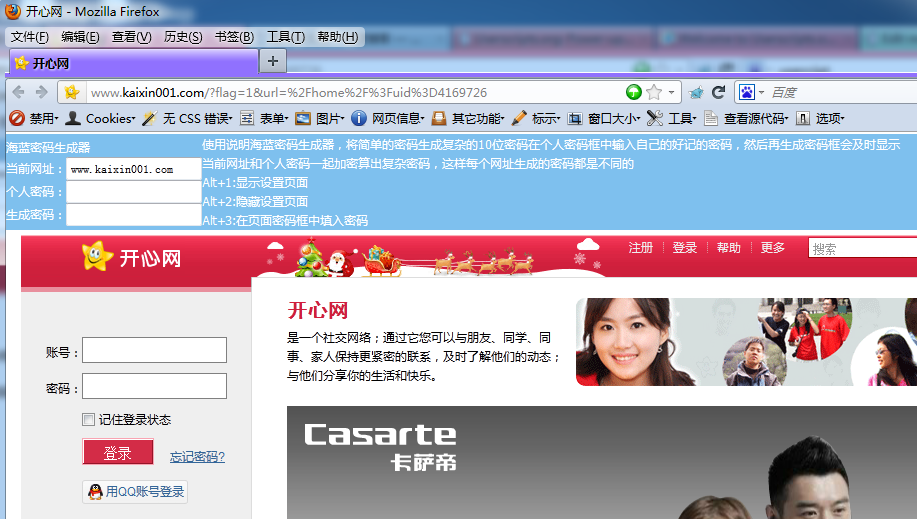
使用说明:安装好该js插件后,在需要输入密码的地方按Alt+1,可调出插件界面(按Alt+2可隐藏插件界面),如下图所示:

在当前网址栏位自动显示该页面的网址(只显示主域名的网址,后面的参数是去掉的)

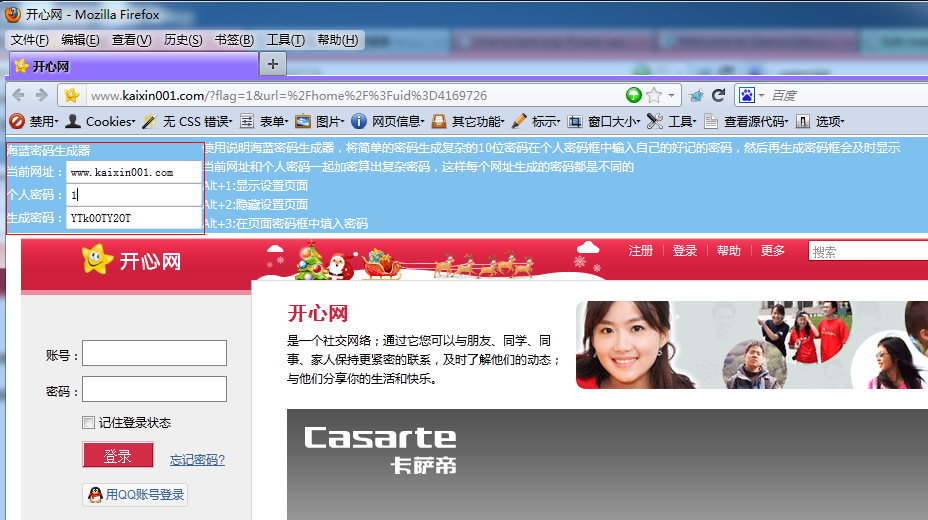
在个人密码栏位输入自己好记忆的密码,在生成密码的栏位会自动生成10位的复杂密码,如下图所示:

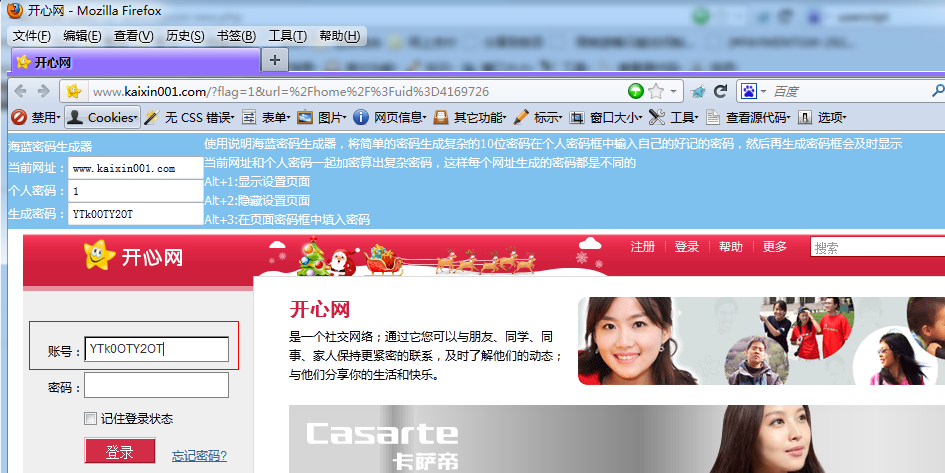
这是鼠标点击页面需要输入密码的框,然后按Alt+3,则插件会在页面密码框栏位自动填写生成的10位复杂密码,当然,你手工复制粘贴也是可以的,如下图所示(为了演示,我在账号的地方点击鼠标后,按了Alt+3,这样可清晰看到确实把密码自动粘贴到了需要输入的位置):


混淆的方法如下,主要用了SHA1和Base64

首先将个人输入的密码进行SHA1混淆,混淆后的串叫做A,然后将网站URL+A一起进行SHA1混淆,叫做B,然后把B进行Base64加密,取加密后的前10位,作为生成的密码

安装方法:

1.对于Firefox浏览器,需要安装GreaseMonkey插件(GreaseMonkey的安装地址是:https://addons.mozilla.org/firefox/748/),安装好后,在浏览器打开http://userscripts.org/scripts/show/121388 点击Install 进行安装。

2.对于Chrome浏览器或者360Chrome浏览器,需要安装Tampermonkey插件(Tampermonkey插件的安装地址是https://chrome.google.com/webstore/detail/dhdgffkkebhmkfjojejmpbldmpobfkfo),安装好后,在浏览器打开http://userscripts.org/scripts/show/121388 点击Install 进行安装

———————————————-Add 2011.12.31——————————————————–

对于IE浏览器或者其他手机客户端,可以访问在线的JS版本来加密,地址是:http://app.ildsea.com/password.html

2012春运火车票网上订购攻略


核心提示:2012年春运,实名制购票、网上购票、电话订票三种新政策将全面实施,是铁路历史上变化最大的一年;今年年底前全国铁路所有列车将实现网络售票。2012年春运火车票将迎来“网络秒杀”时代。如何才能快速无误地“抢”到自己的那一票?

2012春运首次全面推行网售票、电话订票、电子付票款

日前,铁道部向各铁路局下发《关于公布2012年春运列车运行图的通知》,《通知》预计2012年春运节前客流高度集中,节后客流相对平缓。全国铁路发送旅客23500万人次,同比增加1352万人次,日均588万人次。

据《通知》,2012年春运方案全路安排直通临客运行线358对,采用基本方案、预备方案、应急方案三套梯次运力方案,分别应对正常客流、高峰客流、突发客流。基本方案直通临客161对;临时图定车63对;预备方案直通临客47对;应急方案直通临客69对;图定客车变更运行区段18对。

==网络购票注意事项==

2012春运火车票网上订购攻略

网上订票看清7步

哪些列车可以网络售票?

所有的特字头,所有的快字头,和直字头的列车,包括D字头动字头,C字头都已经实行网络售票,那么至于其他的列车,在逐步的分阶段的实施互联网的售票,在春运之前这项工作呢会逐步的全部实行。

12月10日起,全国所有T字头的特快列车可通过互联网购票,通过网上购票不但不用排队,更方便的是,可以在网上买购各地的返程火车票。记者从北京铁路部门获悉,目前可在网上购买预售期5日(包括起始日)以内的T字头列车车票,从12月16日起,可购买预售期为10日的车票,北京铁路共有37对始发或终到的特快列车车票可以购买。据铁道部介绍,明年元旦前全国K字头快车、普速列车也都将纳入网络售票范畴,届时,全国铁路所有列车都将实现网络售票。>>>详细

可使用哪些证件购票?

与动车和“Z字头”列车一样,在12306.cn网站购买“T字头”特快列车车票必须在车票预售期内且不晚于开车前2小时,并在规定的支付时间内完成网上支付。可使用的有效身份证件有4种,分别为:中华人民共和国居民身份证、港澳居民来往内地通行证、台湾居民来往大陆通行证和护照。目前 “T字头”特快列车车票网上购票预售期为11天(包括起始日)。>>>详细

开售时间

统一为5 00-24 00

预售期

高铁车票是10天;普速列车是5天,不晚于列车开车前2小时的车票都能选择

张数与席位

最多可订5张,不能选择铺位

取票途径


凭证件即可换取纸质车票(京沪高铁不需换票),可到车站取票,也可以到代售点取票(5元手续费),动车组可在自动售票机上“刷”二代身份证取票 >>>详细

网购T字头火车票暂不支持自选座位和铺位

目前网上购票暂不支持自选座位和铺位。通过网络购票,旅客可以选择出行车次的硬座、硬卧和软卧等席别。在旅客选择后,售票系统会自动为旅客选定车厢、座位或铺位,并显示:“系统将根据售出情况随机为您申请席位,暂不支持自选席位。” >>>详细

一张证件网上售火车票限购:一张身份证每天同一车限一张

直达列车、特快列车尽管还没有纳入到实名制管理,但网上购票依然要遵守持证件并限购的规定。昨天,铁道部发布《旅客列车互联网售票暂行办法》,其中规定,一张有效身份证件同一乘车日期同一车次只能购买一张车票,但购买随成人出行的儿童票除外。铁道部提醒,铁路互联网售票只有中国铁路客户服务中心网站(www.12306.cn)这一个销售渠道,没有其他网址。 >>>详细

火车票网上预订多次取消订票 当日不能继续购票

如果只买一张票,最快5分钟内就能完成操作,加上注册时间也只需10分钟。下完订单后需要在30分钟内网上支付完毕。值得注意的是,网上购票不能选择硬卧的铺位,旅客如果不满意系统所选的席位,多次取消订票的话,当天将不能继续购票。>>>详细

退票须知

在网上购票,如果要退票或改签,并不是以窗口出票时间为准。《办法》规定,在12306网站购买铁路电子客票,以确认交易成功的时间作为铁路旅客运输合同生效的时间,退票以网站确认交易成功的时间作为铁路旅客运输合同终止的时间,改签按照购票、退票处理。

网站购票后,尚未换取纸质车票的,可以在网站上办理铁路电子客票改签、退票手续,但不晚于开车前2小时。

旅客在换取纸质车票后,铁路电子客票失效,只能凭纸质车票办理检票、验票、改签、退票等手续。 >>>详细

京沪高铁:实行新运行图应对40年来最早春运

从12月12日起,京沪高铁开始实施新列车运行图,按照高峰日、周末、日常三种时段开行,高峰日最多安排开行92对动车。此举也是应对2012年春运的重要举措。

春运拟推实名制验票进站 验票环节先于行李安检

目前,北京各火车站均实行验票进站,即旅客在安检之前需先持当日有效车票经工作人员验票方能进站、安检、候车、检票。试行实名制验票后,“实名验票”将同时验票、验身份证。验票时将配备专用的识别仪器,对于实行实名制购票的列车,旅客需要在进入候车大厅前就出示当日火车票和与之对应的身份证件,检验完全符合后才能进行下一步的安检,再进站候车。未实名的临客、普快等列车仍为出示车票进站。>>>详细

学生票:试行通过12306网站集中办理

记者1日从铁路部门获悉,2012年春运,铁路部门将在往年春运基础上,试行通过12306网站集中受理、优先发售学生往返票,以减轻车站售票窗口的压力,最大程度满足学生购票需求。

据了解,2012年春运,网上集中办理的学生火车票乘车期限为:节前2012年1月6日至1月18日,节后2012年2月1日至2月29日。济铁相关负责人介绍,12月27日前,铁路部门将完成网上订单录入、票额投放和配票等工作。12月28日起,各大高校就能陆续取回集中订购的火车票。此外,没有参加学校集中订票的学生,12月28日后可通过互联网、电话和车站窗口、代售点购买。  今年与往年不同的是,各院校只需在12306网站上提报学生订票记录,汇总提交订票单,不需要再将学生证集中收取上来。今年学生票全部实行实名制,学校在提交订单时,需要配合铁路部门录入学生的真实姓名和身份证号码,学校集中取票时不需再携带学生证。铁路客运部门集中做票时,在系统中会自动预扣学生优惠卡次数。>>>详细

农民工团体票:12月18日开始办理

昨日,记者从北京铁路局(微博)了解到,2012年春运北京铁路局外来进京务工人员团体票预订业务将于12月18日开始办理,与往年不同的是,办理农民工团体票一定要携带乘车人身份证件,一票一证。


昨日,北京铁路局发布消息,从本月19日开始至2012年1月18日止,为来京务工人员集体办理农民工返乡团体票。

谨防钓鱼网站 购票官网只有唯一

12月10日起,全国铁路特快列车(T字头)如期实行互联网售票,打着“出售火车票”旗号的钓鱼网站也趁机行骗,利用搜索关键词、论坛发帖等方式设置购票陷阱。国内最大的网络安全公司360发现,近期火车票钓鱼网站数量正在急剧上升,最近24小时内已截获数十家新增恶意网址,提醒广大网民注意防范。>>>详细

哪种方式买火车票最省心?

电话订票

优点:容易买到票

缺点:流程较繁琐

火车票订票电话为95105105,每日7:00-23:00拨打该电话,可预订第3日至第12日内各次列车车票。也就是说,电话订票可以提前12天订票,而其他火车票购票方式均只能提前10天购票。当火车站售票窗口开始发售第10天车票时,实际上电话订票已经卖了两天了。

铁路部门提醒,春运期间,对于紧俏方向的车票,如武汉到哈尔滨、乌鲁木齐、北京、青岛等方向,旅客最好采取电话订票,提前12天购买。

缺点:电话订票流程繁琐,用时较久,需提前查好所需车次。车票购买后,必须于24小时内到各代售点取票,需交5元手续费。

网上购票

优点:买票最方便 缺点:不能挑座位

鼠标一点,火车票到手。对于习惯了网上购物的旅客来说,网上能购买火车票,无疑是铁路最便捷的服务。

目前铁路部门唯一的购票网址是www.12306.cn。旅客只要在该网站实名注册,即可购买高铁、动车组、直达车和特快列车的车票。购买后,只要在火车开车前去火车站或者代售点取票即可。


缺点:网上购票不能自主选择座位,卧铺旅客难以购到心仪的铺位,同行旅客难以购到连座的火车票。

实名制购票

优点:打击黄牛党

缺点:不便代买票

实名制购票,旅客到火车站购票时需持有效身份证件。在电话订票和网上购票后,到代售点或火车站取票时,也需要持有效身份证件。该措施主要防止黄牛党倒票,使旅客更容易买到火车票。

缺点:目前,实名制购买火车票时,必须持有身份证件原件或者复印件,不能像购买机票时直接报身份证号。如帮朋友购票,很不方便。>>>详细


网上购票流程详解

2012春运火车票网上订购攻略

首先输入中国铁路客服中心网址www.12306.cn进入网页,在网页中间“最新动态”下面,有一个红字标注的“根证书”字样,需要点击并下载安装;再在网页左边会看到“购票”一栏,点击进入网页后,就可查询剩余车票情况。如果想网上订票,必须先注册。在网页右上方,有“注册”“登录”两个链接,首次登录的用户需填写真实姓名、身份证号码、手机信息等,注册成功后需将用户名通过邮箱激活,然后重新登录才可进行网上订票业务。提醒:点击“购票”链接后,网页有时出现空白情况,需要刷新或重新打开网页即可。

第一步:登陆

2012春运火车票网上订购攻略

使用注册成功并已激活的用户名和密码登陆网站

第二步:车票查询

2012春运火车票网上订购攻略

完成注册后,即可登录和预订车票。点击页面左上角的“车票预订”后会出现“车票查询”项。

2012春运火车票网上订购攻略

点击后可选择出发地、目的地和日期。

第三步:车票预订

2012春运火车票网上订购攻略

在此界面中,从常用联系人中选择或直接录入乘车人信息,也可以改签席别、票种和张数。

2012春运火车票网上订购攻略

身份信息后填写完整后,点击“提交订单”申请车票,进入订单确认界面。

第四步:订单确认

2012春运火车票网上订购攻略

旅客核对申请成功的车票信息,确认无误后点击“网上支付”,进入网上银行选择界面。

第五步:网上银行选择

2012春运火车票网上订购攻略

选中具体网上银行后进入网银界面。

第六步:网银支付

2012春运火车票网上订购攻略


第七步:支付成功

2012春运火车票网上订购攻略

1、网上银行提示支付成功

2012春运火车票网上订购攻略

2、售票网站处理支付页面


2012春运火车票网上订购攻略


3、购票成功提示

最近真是很累

最近真是很累啊,不过媳妇说了,要懂得满足,懂得满足了,就会心情愉悦的工作。最近很高兴的事儿是和媳妇的婚纱照取出来了,3本相册,还有好几个大相框什么的,感觉很漂亮,我贴的人人网后,大家也都说不错,周末有时间了准备也贴到博客来,哈哈 下一步就是得买房和媳妇结婚了,结婚才是王道啊

【USB 支持】用virtualbox虚拟机安装Mac OS 10.6.x详细步骤-用vmware安装失败的可以看这里

用vmware安装失败的同学们可以看看这个帖子。virtualbox是开源软件,可以免费安装,在此推荐一下。而且用virtualbox安装反而更加简单,整个过程1-2小时就能搞定。


前言


小弟一直很想学习开发ipad的软件,但苦于mac太贵,于是想在自己的小黑上跑虚拟机运行mac的系统。

昨天花了一天时间研究用vmware安装snow leopard的方法,先是看了【指舞如歌】的帖子(http://bbs.weiphone.com/read-htm-tid-1554826.html),感觉非常有用。但是按照帖子里的方法安装的时候,总是碰到说不支持硬件虚拟化的错误提示。但是我已经在Bios里开启了硬件虚拟化,而且Securable也显示我的CPU是支持硬件虚拟化的。之后我花了大量时间看国内国外的帖子,发现挺多人都碰到了这种情况。于是我怀疑是vmware版本与系统兼容性问题,就安装了vmware6.5。硬件虚拟化问题解决了,但又有新问题,说operating system not found。前后折腾了十多个小时,我终于放弃了,转而寻找用virtualbox安装mac os的方法。很幸运,看到了几个国外的帖子,学习了几个帖子之后,终于成功安装了mac os 10.6,所以小弟在此分享一下经验,希望能帮到大家。


顺便提一下,我的电脑是thinkpad T60,Intel Core2Duo 1.83GHz CPU支持硬件虚拟化,2.5G内存,占用了10GB空间,系统是Win7。


准备工作

1) 下载VirtualBox 4.0.4:http://www.virtualbox.org/wiki/Downloads

2) 下载【指舞如歌】的帖子里给的10.6光盘镜像:下载地址:

ed2k://|file|%5B%E8%8B%B9%E6%9E%9C%E6%93%8D%E4%BD%9C%E7%B3%BB%E7%BB%9F.-.%E9%9B%AA%E8%B1%B9.10.6%5D.snowleopard_10a432_userdvd.dmg|6586892984|cfbd9bf61eea3d358e19c57b96435fee|h=vd2rzatrleunkowmtenb4kseymwjc53k|/

如果你已经从别处下载了mac os 10.6光盘镜像的话就不用再下载了,应该也能安装的。记得要转成iso格式。

这里放一个转iso的工具吧,进入命令行到当前文件夹输入dmg2img.exe ***.dmg ***.iso就行了,很方便。

 dmg2img.zip (68 K) 下载次数:5152 


3) 下载引导文件:

Intel:http://www.mediafire.com/?thd5nmo2oyn

AMD:http://www.mediafire.com/?m5wzzwyfg4m

AMD的文件下载不了的话,我上传了附件:http://u.115.com/file/f02d14a5ee


好了,准备就绪,开始安装吧。


安装过程

1) 安装VirtualBox,这个应该不用说了。

2) 运行VirtualBox,新建虚拟机。

New -> Next-> Name里填上OSX(如图) -> Next -> Memory推荐用1G以上 -> Next -> Next 这样虚拟机就创建好了。硬盘空间至少设置为10G,当然越多越好了,


3) 创建之后,回到主界面,单击Settings -> System,作出如下设置:


4) 还是在Settings里面,左边选择Storage,载入下载的引导文件empireEFIv1085.iso


5) 回到主界面后,单击Start启动虚拟机,进入如下画面。单击右下角的光盘图标,把载入的iso文件换成mac os 10.6光盘镜像。


6) 在虚拟机显示框里面双击,然后按F5,出现了mac os光盘图标后回车,就能进入安装了。如果你走到这一步,那基本上大功告成了,后面一般不会出问题。

7) 选择语言


8) 选择要安装的盘符。这时候你应该是看不到任何盘符的,单击上面的Disk Utilities新建一个盘就行了


9) 随便选个名字给新建的盘符,单击erase


10) 关闭之后选择刚刚新建的盘符继续安装


11) 好了,可以出去溜达一圈了,估计得装个把小时


12) 进度条走到最后的时候,你会看到这个画面说安装失败,其实已经安装完成了


13) 关闭虚拟机。单击左上角Machine -> Close -> Power off the machine

14) 回到主界面重新选择直接的引导文件empireEFIv1085.iso,开机,选择OSX,好了,大功告成!


15) 可以看到Mac的界面了


安装过程中的一些细节问题可以参考【指舞如歌】的帖子。恩,这里再次感谢一些该帖子的作者。


先写到这吧,碰到了其他问题我再更新。


最后补上参考的帖子

How to Install Mac OS X Snow Leopard in VirtualBox on Windows 7

[Guide] How to Install Mac OS X Snow Leopard in VirtualBox with Non Apple, Intel PC

How to Increase Mac OS X Snow Leopard Virtual Machine Screen Resolution on VirtualBox and VMware

Install Mac OS X 10.6.5 Snow Leopard on VirtualBox–Several Issues Fixed


2011-02-28 更新 — 上传了dmg转iso的小工具,增加了一个amd引导文件下载地址


2011-06-24 更新 有不少朋友问到usb设备的识别问题。这个要在virtual box里设置一下:在虚拟机设置里面 左边选择usb设置 选中那个enable EHCI controller。然后右边添加一个空白的filter  并勾上filter将它激活。然后启动虚拟机,启动后接上USB设备,就可以识别了