如题,免费还是大座,直达。
小区的乐购班车挺好
发表评论
如题,免费还是大座,直达。
买了个家用健身的,开始仰卧起坐思密达!

今天开始减肥,每天测体重,今天体重是88.3kg
减肥减肥。我要减肥
1. 常用快捷键
(1)Ctrl+Space
说明:内容助理。提供对方法,变量,参数,javadoc等得提示,应运在多种场合,总之需要提示的时候可先按此快捷键。
注:避免输入法的切换设置与此设置冲突
(2)Ctrl+Shift+Space
说明:变量提示
(3)Ctrl+/
说明:添加/消除//注释,在eclipse2.0中,消除注释为Ctrl+\
(4)Ctrl+Shift+/
说明:添加注释
(5)Ctrl+Shift+\
说明:消除注释
(6)Ctrl+Shift+F
说明:自动格式化代码
(7)Ctrl+1
说明:批量修改源代码中的变量名,此外还可用在catch块上.
(8)Ctril+F6
说明:界面切换
(9)Ctril+Shift+M
说明:查找所需要得包
(10)Ctril+Shift+O
说明:自动引入所需要得包
(11)Ctrl+Alt+S
说明:源代码得快捷菜单。其中的Generate getters and setters 和 Surround with try/catch
block比较常用.建议把它们添加为快捷键.快捷键设置在windows->preferences->Workbench->Keys
2. 快捷键列表
编辑
作用域 功能 快捷键
全局 查找并替换 Ctrl+F
文本编辑器 查找上一个 Ctrl+Shift+K
文本编辑器 查找下一个 Ctrl+K
全局 撤销 Ctrl+Z
全局 复制 Ctrl+C
全局 恢复上一个选择 Alt+Shift+↓
全局 剪切 Ctrl+X
全局 快速修正 Ctrl1+1
全局 内容辅助 Alt+/
全局 全部选中 Ctrl+A
全局 删除 Delete
全局 上下文信息 Alt+?Alt+Shift+?Ctrl+Shift+Space
Java编辑器 显示工具提示描述 F2
Java编辑器 选择封装元素 Alt+Shift+↑
Java编辑器 选择上一个元素 Alt+Shift+←
Java编辑器 选择下一个元素 Alt+Shift+→
文本编辑器 增量查找 Ctrl+J
文本编辑器 增量逆向查找 Ctrl+Shift+J
全局 粘贴 Ctrl+V
全局 重做 Ctrl+Y
查看
作用域 功能 快捷键
全局 放大 Ctrl+=
全局 缩小 Ctrl+-
窗口
作用域 功能 快捷键
全局 激活编辑器 F12
全局 切换编辑器 Ctrl+Shift+W
全局 上一个编辑器 Ctrl+Shift+F6
全局 上一个视图 Ctrl+Shift+F7
全局 上一个透视图 Ctrl+Shift+F8
全局 下一个编辑器 Ctrl+F6
全局 下一个视图 Ctrl+F7
全局 下一个透视图 Ctrl+F8
文本编辑器 显示标尺上下文菜单 Ctrl+W
全局 显示视图菜单 Ctrl+F10
全局 显示系统菜单 Alt+-
导航
作用域 功能 快捷键
Java编辑器 打开结构 Ctrl+F3
全局 打开类型 Ctrl+Shift+T
全局 打开类型层次结构 F4
全局 打开声明 F3
全局 打开外部javadoc Shift+F2
全局 打开资源 Ctrl+Shift+R
全局 后退历史记录 Alt+←
全局 前进历史记录 Alt+→
全局 上一个 Ctrl+,
全局 下一个 Ctrl+.
Java编辑器 显示大纲 Ctrl+O
全局 在层次结构中打开类型 Ctrl+Shift+H
全局 转至匹配的括号 Ctrl+Shift+P
全局 转至上一个编辑位置 Ctrl+Q
Java编辑器 转至上一个成员 Ctrl+Shift+↑
Java编辑器 转至下一个成员 Ctrl+Shift+↓
文本编辑器 转至行 Ctrl+L
搜索
作用域 功能 快捷键
全局 出现在文件中 Ctrl+Shift+U
全局 打开搜索对话框 Ctrl+H
全局 工作区中的声明 Ctrl+G
全局 工作区中的引用 Ctrl+Shift+G
文本编辑
作用域 功能 快捷键
文本编辑器 改写切换 Insert
文本编辑器 上滚行 Ctrl+↑
文本编辑器 下滚行 Ctrl+↓
文件
作用域 功能 快捷键
全局 保存 Ctrl+X Ctrl+S
全局 打印 Ctrl+P
全局 关闭 Ctrl+F4
全局 全部保存 Ctrl+Shift+S
全局 全部关闭 Ctrl+Shift+F4
全局 属性 Alt+Enter
全局 新建 Ctrl+N
项目
作用域 功能 快捷键
全局 全部构建 Ctrl+B
源代码
作用域 功能 快捷键
Java编辑器 格式化 Ctrl+Shift+F
Java编辑器 取消注释 Ctrl+\
Java编辑器 注释 Ctrl+/
Java编辑器 添加导入 Ctrl+Shift+M
Java编辑器 组织导入 Ctrl+Shift+O
Java编辑器使用try/catch块来包围未设置,太常用了,所以在这里列出,建议自己设置。也可以使用Ctrl+1自动修正。
运行
作用域 功能 快捷键
全局 单步返回 F7
全局 单步跳过 F6
全局 单步跳入 F5
全局 单步跳入选择 Ctrl+F5
全局 调试上次启动 F11
全局 继续 F8
全局 使用过滤器单步执行 Shift+F5
全局 添加/去除断点 Ctrl+Shift+B
全局 显示 Ctrl+D
全局 运行上

MyEclipse 2013 发布,这是一个全新的版本号,上一个版本是 10.x 。
下载 30 天试用版:
http://www.myeclipseide.com/module-htmlpages-display-pid-500.html
MyEclipse 2013 支持私有软件仓库:
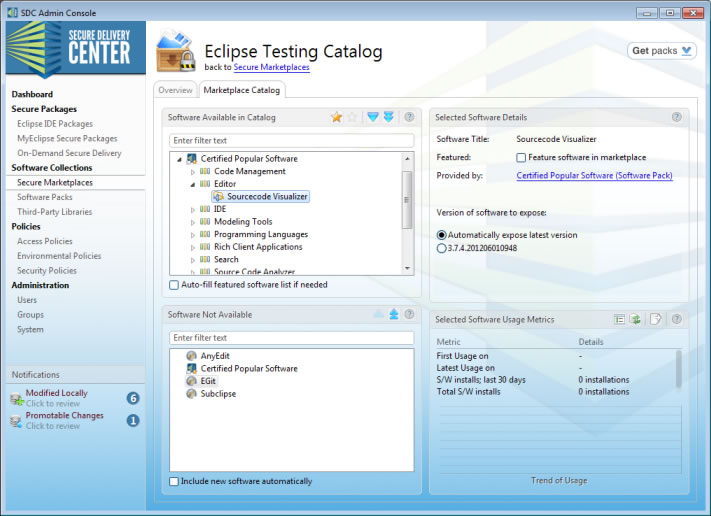
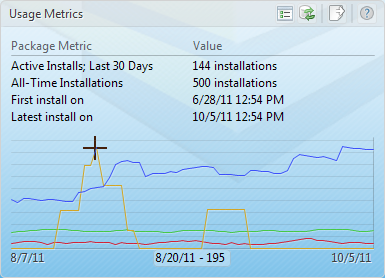
更简单的监控功能
多堆栈开发
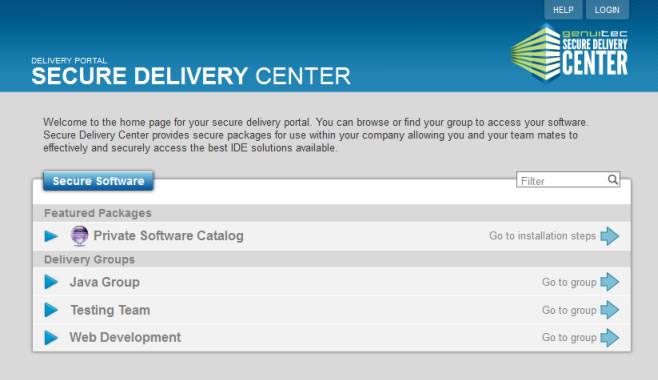
控制内容:
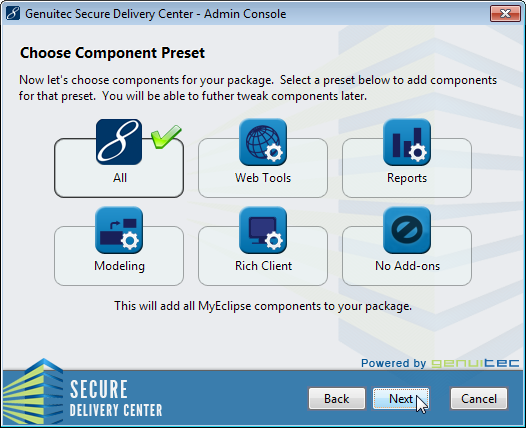
详细介绍请看
http://www.myeclipseide.com/module-htmlpages-display-pid-500.html
问题描述:
在eclipse中使用快捷键或其他原因,不小心按错了,使得变量的高亮显示没了。
1.网友解决方法:
选择:windows-> preferences->java->Editor->Mark Occurences
选择最上的复选框,下面的就有很多了。
其中的Local variables就是变量的高亮显示。
2.也有更简单的办法:
网上搜了一下,原来是Toggle Mark Occurrences (Alt + Shift + 0)
这个按钮没有按下,在工具栏的小黄颜色的笔 的形状的图标。
3.改变其颜色:
选择:windows-> preferences->java->Editor->Mark Occurences->第一行有个“Annotations”点击进入,显示出列表,找到 Occurrence annotation 右边选择Color即可。
双击 run.bat 打开破解工具(前提已经安装jdk并正确配置了环境变量 classpath、Path)
1、打开破解工具—- 先随便输入一个用户名和 点击systemid按钮生成systemId 再点击 active 即可得到用户名和激活码.
但是这个systemId一般是错误的打开myeclipse—myeclipse—-Subscription Infomation–输入用户名 激活码—-activate now —web active—- 会看到一
个网址 里面有参数 sytemId (这才是真正可以激活用到的systemId)复制出来
======================= 以上步骤是为了得到激活用的正确的systemId systemId不对 就破解不成功!(得到正确systemId后 关闭 myeclipse) ============================
2、得到systemId ,输入用户名 systemId 点击active 得到 激活用到的 用户名 激活码 activation code
3、 非常非常关键步骤: (破解工具的菜单栏)
a1 、Tools—rebuildKey a2、 Tools—saveProperties
b1、 Tools—–Replace JarFile —–选择 你的安装目录/myeclipse/Common/plusgin 目录
b2、Tools—saveProperties
4、打开myeclips
myeclipse—-Subscription Infomation–输入用户名 激活码—-activate now—I already have activate code—输入ACTIVATION_CODE:(破解工具
中输出的 ACTIVATION_KEY)— next–破解成功!
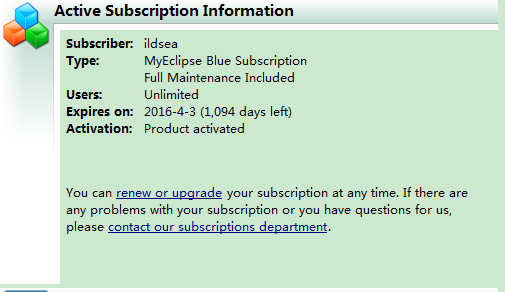
myeclipse10破解 myeclipse10破解
本文来自http://blog.csdn.net/hellogv/ ,引用必须注明出处!
越来越多的手机具备自动对焦的拍摄功能,这也意味着这些手机可以具备条码扫描的功能…….手机具备条码扫描的功能,可以优化购物流程,快速存储电子名片(二维码)等。
本文使用ZXing 1.6实现条码/二维码识别。ZXing是个很经典的条码/二维码识别的开源类库,long long ago,就有开发者在J2ME上使用ZXing了,不过要支持JSR-234规范(自动对焦)的手机才能发挥其威力,而目前已经有不少Android手机具备自动对焦的功能。
本文代码运行的结果如下,使用91手机助手截图时,无法截取SurfaceView的实时图像:
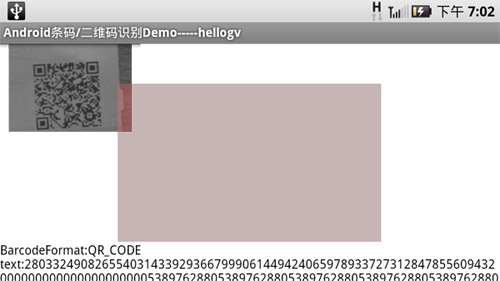
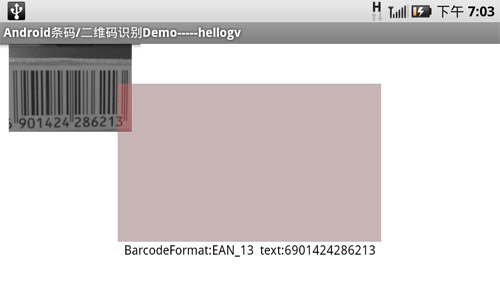
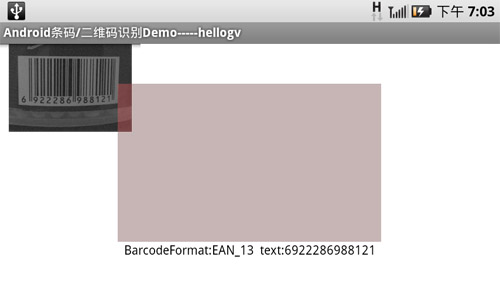
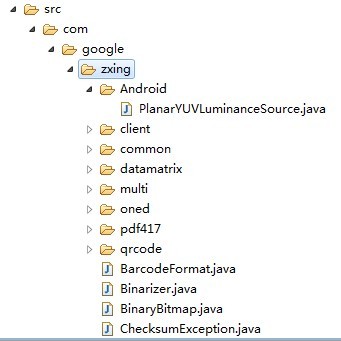
本文使用了ZXing1.6的core,即把/zxing-1.6/core/下的src复制覆盖工程的src;另外还要使用到/zxing-1.6/android/下的PlanarYUVLuminanceSource.java。
PS:/zxing-1.6/android/ 是BarcodeScanner的源码,本文程序相当于BarcodeScanner的精简版,只保留最基本的识别功能。
本文源码工程的下载地址如下:http://www.pudn.com/downloads349/sourcecode/comm/android/detail1521939.html
源码目录结果如下图,ChecksumException.java下面还有很多源文件,截图尚未列出:
本文例子必须要开摄像头和自动对焦的权限,不然启动时会报异常,所用的权限如下:
<uses-permission android:name=”android.permission.CAMERA”></uses-permission>
<uses-permission android:name=”android.permission.WRITE_EXTERNAL_STORAGE”></uses-permission>
<uses-feature android:name=”android.hardware.camera” />
<uses-feature android:name=”android.hardware.camera.autofocus” />
main.xml源码如下,main.xml必须要用到FrameLayout才能重叠控件实现“范围框”的效果:
<?xml version=”1.0″ encoding=”utf-8″?>
<FrameLayout android:id=”@+id/FrameLayout01″
android:layout_width=”fill_parent” android:layout_height=”fill_parent”
xmlns:android=”http://schemas.android.com/apk/res/android”>
<SurfaceView android:layout_height=”fill_parent”
android:id=”@+id/sfvCamera” android:layout_width=”fill_parent”></SurfaceView>
<RelativeLayout android:id=”@+id/RelativeLayout01″
android:layout_height=”fill_parent” android:layout_width=”fill_parent”>
<ImageView android:id=”@+id/ImageView01″
android:layout_height=”100dip” android:layout_width=”160dip”></ImageView>
<View android:layout_centerVertical=”true”
android:layout_centerHorizontal=”true” android:layout_width=”300dip”
android:background=”#55FF6666″ android:id=”@+id/centerView”
android:layout_height=”180dip”></View>
<TextView android:layout_centerHorizontal=”true”
android:layout_width=”wrap_content” android:layout_below=”@+id/centerView”
android:layout_height=”wrap_content” android:text=”Scanning…”
android:id=”@+id/txtScanResult” android:textColor=”#FF000000″></TextView>
</RelativeLayout>
</FrameLayout>
testCamera.java是主类,负责控制Camera和对图像做解码,源码如下:
package com.testCamera;
import java.util.Timer;
import java.util.TimerTask;
import com.google.zxing.BinaryBitmap;
import com.google.zxing.MultiFormatReader;
import com.google.zxing.Result;
import com.google.zxing.Android.PlanarYUVLuminanceSource;
import com.google.zxing.common.HybridBinarizer;
import android.app.Activity;
import android.graphics.Bitmap;
import android.hardware.Camera;
import android.os.Bundle;
import android.view.SurfaceView;
import android.view.View;
import android.widget.ImageView;
import android.widget.TextView;
public class testCamera extends Activity {
/** Called when the activity is first created. */
private SurfaceView sfvCamera;
private SFHCamera sfhCamera;
private ImageView imgView;
private View centerView;
private TextView txtScanResult;
private Timer mTimer;
private MyTimerTask mTimerTask;
// 按照标准HVGA
final static int width = 480;
final static int height = 320;
int dstLeft, dstTop, dstWidth, dstHeight;
@Override
public void onCreate(Bundle savedInstanceState) {
super.onCreate(savedInstanceState);
setContentView(R.layout.main);
this.setTitle(“Android条码/二维码识别Demo—–hellogv”);
imgView = (ImageView) this.findViewById(R.id.ImageView01);
centerView = (View) this.findViewById(R.id.centerView);
sfvCamera = (SurfaceView) this.findViewById(R.id.sfvCamera);
sfhCamera = new SFHCamera(sfvCamera.getHolder(), width, height,
previewCallback);
txtScanResult=(TextView)this.findViewById(R.id.txtScanResult);
// 初始化定时器
mTimer = new Timer();
mTimerTask = new MyTimerTask();
mTimer.schedule(mTimerTask, 0, 80);
}
class MyTimerTask extends TimerTask {
@Override
public void run() {
if (dstLeft == 0) {//只赋值一次
dstLeft = centerView.getLeft() * width
/ getWindowManager().getDefaultDisplay().getWidth();
dstTop = centerView.getTop() * height
/ getWindowManager().getDefaultDisplay().getHeight();
dstWidth = (centerView.getRight() – centerView.getLeft())* width
/ getWindowManager().getDefaultDisplay().getWidth();
dstHeight = (centerView.getBottom() – centerView.getTop())* height
/ getWindowManager().getDefaultDisplay().getHeight();
}
sfhCamera.AutoFocusAndPreviewCallback();
}
}
/**
* 自动对焦后输出图片
*/
private Camera.PreviewCallback previewCallback = new Camera.PreviewCallback() {
@Override
public void onPreviewFrame(byte[] data, Camera arg1) {
//取得指定范围的帧的数据
PlanarYUVLuminanceSource source = new PlanarYUVLuminanceSource(
data, width, height, dstLeft, dstTop, dstWidth, dstHeight);
//取得灰度图
Bitmap mBitmap = source.renderCroppedGreyscaleBitmap();
//显示灰度图
imgView.setImageBitmap(mBitmap);
BinaryBitmap bitmap = new BinaryBitmap(new HybridBinarizer(source));
MultiFormatReader reader = new MultiFormatReader();
try {
Result result = reader.decode(bitmap);
String strResult = “BarcodeFormat:”
+ result.getBarcodeFormat().toString() + ” text:”
+ result.getText();
txtScanResult.setText(strResult);
} catch (Exception e) {
txtScanResult.setText(“Scanning”);
}
}
};
}
SFHCamera.java是Camera控制类,源码如下:
package com.testCamera;
import java.io.IOException;
import android.graphics.PixelFormat;
import android.hardware.Camera;
import android.util.Log;
import android.view.SurfaceHolder;
public class SFHCamera implements SurfaceHolder.Callback{
private SurfaceHolder holder = null;
private Camera mCamera;
private int width,height;
private Camera.PreviewCallback previewCallback;
public SFHCamera(SurfaceHolder holder,int w,int h,Camera.PreviewCallback previewCallback) {
this.holder = holder;
this.holder.addCallback(this);
this.holder.setType(SurfaceHolder.SURFACE_TYPE_PUSH_BUFFERS);
width=w;
height=h;
this.previewCallback=previewCallback;
}
@Override
public void surfaceChanged(SurfaceHolder arg0, int arg1, int arg2, int arg3) {
Camera.Parameters parameters = mCamera.getParameters();
parameters.setPreviewSize(width, height);//设置尺寸
parameters.setPictureFormat(PixelFormat.JPEG);
mCamera.setParameters(parameters);
mCamera.startPreview();//开始预览
Log.e(“Camera”,”surfaceChanged”);
}
@Override
public void surfaceCreated(SurfaceHolder arg0) {
mCamera = Camera.open();//启动服务
try {
mCamera.setPreviewDisplay(holder);//设置预览
Log.e(“Camera”,”surfaceCreated”);
} catch (IOException e) {
mCamera.release();//释放
mCamera = null;
}
}
@Override
public void surfaceDestroyed(SurfaceHolder arg0) {
mCamera.setPreviewCallback(null);
mCamera.stopPreview();//停止预览
mCamera = null;
Log.e(“Camera”,”surfaceDestroyed”);
}
/**
* 自动对焦并回调Camera.PreviewCallback
*/
public void AutoFocusAndPreviewCallback()
{
if(mCamera!=null)
mCamera.autoFocus(mAutoFocusCallBack);
}
/**
* 自动对焦
*/
private Camera.AutoFocusCallback mAutoFocusCallBack = new Camera.AutoFocusCallback() {
@Override
public void onAutoFocus(boolean success, Camera camera) {
if (success) { //对焦成功,回调Camera.PreviewCallback
mCamera.setOneShotPreviewCallback(previewCallback);
}
}
};
}
其中testCamera.java的Camera.PreviewCallback previewCallback 是整个程序的逻辑核心,作为回调函数给SFHCamera.java的内部Camera类调用。
最近公司的Android项目需要用到摄像头做条码或二维码的扫描,Google一下,发现一个以Apache License 2.0 开源的 ZXing项目。Zxing项目里的Android实现太过复杂多余东西太多,得对其进行简化。
下载源代码:点击这里
编译核心库:Zxing的主页上有介绍具体步骤,大家也可以参照这篇博文:android 条码识别软件开发全解析(续2详解绝杀!)
打开Eclipse 导入 源码中的 Android 项目,然后右击项目 选择“Build path”——》”Add External Archives” 把核心库 core.jar文件加入到项目中。
此时编译一下项目,会发现报错,“ Multiple substitutions specified in non-positional format; did you mean to add the formatted=”false” attribute?”之类的。打开raw 下的Values 发现错误是在一个<String>上。这里把 “preferences_custom_product_search_summary” 里的 %s %f 全部都改成 %1$s %1$f(因为我们用不到多国语言,建议只保留默认的Value ,其他全部删除)。
原因:由于新的SDK采用了新版本的aapt(Android项目编译器),这个版本的aapt编译起来会比老版本更加的严格,然后在Android最新的开发文档的描述String的部分,已经说明如何去设置 %s 等符号
“If you need to format your strings using String.format(String, Object…) , then you can do so by putting your format arguments in the string resource. For example, with the following resource:
<string name=”welcome_messages”>Hello, %1$s! You have %2$d new messages.</string>
In this example, the format string has two arguments: %1$s is a string and %2$d is a decimal number. You can format the string with arguements from your application…“
经过以上步骤后项目应该就可以运行了。
但是ZXing的android项目东西太多了,有很多是我们不需要的,得新建另一个项目简化它。
在开始前大致介绍一下简化ZXing需要用到各个包 、类的职责。
新建另一个项目将启动的Activity命名为CaptureActivity,并导入核心库。项目新建完成后我们打开 CaptureActivity 的布局文件,我这里为main。把里面的XML修改为:

可以看到在XML里面用到了 ViewfinderView 自定义view 。所以新建一个View 的包,然后把:ViewfinderView 和 ViewfinderResultPointCallback 靠到里面(记得对应修改XML里面的包)。
打开 CaptureActivity 覆盖 onCreate 方法:
这里调用到的 CameraManager 类是控制摄像头的包里的类。新建一个camera包把:com.google.zxing.client.android.camera 里面的类全部拷入,另外我把PlanarYUVLuminanceSource也拷入到这个包里面。根据错误的提示来修正代码,主要是修改正包结构。(整 个简化的流程都是如此:“根据错误提示,修改代码”)。

在修改的过程中,有很多是关于R 资源的问题,在此我们需要将Values 里面的两个xml资源文件拷入项目中:colos.xml 和ids.xml 。 ctrl+b 一下看看error 是不是少了很多。在CameraManager中有些地方需要用到项目的配置,这里需要把配置直接写入代码中:
使用摄像头需要加入相应的权限:
当View 和 camera 包里的错误修正完成后,我们继续来看CaptureActivity。
覆盖onResume方法初始化摄像头:
playBeep =true;
AudioManager audioService = (AudioManager) getSystemService(AUDIO_SERVICE);
if (audioService.getRingerMode() != AudioManager.RINGER_MODE_NORMAL) {
playBeep =false;
}
initBeepSound();
vibrate =true;
}
 initCameraSurfaceHolder接口实现
initCamera () 方法用于初始化摄像头,如果排除了所有的error ,运行项目时就可以看到大致扫描界面了。 surfaceHolder.addCallback(this);表示让CaptureActivity实现其callback接口。
handler = new CaptureActivityHandler(this, decodeFormats,characterSet) 用于进行扫描解码处理。
上面的步骤主要都是用于对摄像头的控制,而解码的真正工作入口是在CaptureActivityHandler 里面的。新建一个Decoding包把以下文件拷入包中:
由于我们的包结构和Zxing 项目的有所不同所以需要注意一下类的可访问性
同样开始ctrl+B 编译一下,然后开始修正错误。
在CaptureActivityHandler 里 把 handleMessage 里的部分方法先注释掉如:“decode_succeeded ”分支,这是解码成功时调用 CaptureActivity 展示解码的结果。
在DecodeThread 类里,修改部分涉及Preference配置的代码:
this.activity = activity;
handlerInitLatch =new CountDownLatch(1);
hints =new Hashtable<DecodeHintType, Object>(3);
//// The prefs can’t change while the thread is running, so pick them up once here.
// if (decodeFormats == null || decodeFormats.isEmpty()) {
// SharedPreferences prefs = PreferenceManager.getDefaultSharedPreferences(activity);
// decodeFormats = new Vector<BarcodeFormat>();
// if (prefs.getBoolean(PreferencesActivity.KEY_DECODE_1D, true)) {
// decodeFormats.addAll(DecodeFormatManager.ONE_D_FORMATS);
// }
// if (prefs.getBoolean(PreferencesActivity.KEY_DECODE_QR, true)) {
// decodeFormats.addAll(DecodeFormatManager.QR_CODE_FORMATS);
// }
// if (prefs.getBoolean(PreferencesActivity.KEY_DECODE_DATA_MATRIX, true)) {
// decodeFormats.addAll(DecodeFormatManager.DATA_MATRIX_FORMATS);
// }
// }
if (decodeFormats ==null|| decodeFormats.isEmpty()) {
decodeFormats =new Vector<BarcodeFormat>();
decodeFormats.addAll(DecodeFormatManager.ONE_D_FORMATS);
decodeFormats.addAll(DecodeFormatManager.QR_CODE_FORMATS);
decodeFormats.addAll(DecodeFormatManager.DATA_MATRIX_FORMATS);
}
hints.put(DecodeHintType.POSSIBLE_FORMATS, decodeFormats);
if (characterSet !=null) {
hints.put(DecodeHintType.CHARACTER_SET, characterSet);
}
hints.put(DecodeHintType.NEED_RESULT_POINT_CALLBACK, resultPointCallback);
}
这里是设置 解码的类型,我们现在默认将所有类型都加入。
错误类型基本上都是:包结构、PreferencesActivity 的配置 、类可访问性的问题。根据错误提示耐心把错误解决。
还记得在 CaptureActivityHandler 的 messagehandler 里注销掉的Case分支吗?现在CaptureActivity 里实现它。
ZXing的简化已基本完成,有几位是可以运行成功的?呵呵。
下面是CaptureActivity的源码:
CaputreActivity简化过的包结构图:

简化后的ZXing 更加方便我们了解ZXing项目 是如何解码的。只要仔细查看源码,进行单点跟踪调试,相信大家很容易能理解。
很多人留言要源码, 其实我这不是什么源码,我只是把ZXing的东西简化了一下而已。事实上我也不喜欢直接放源码项目,这样大家就不想读ZXing的源码了。
下面是我简化的版本:Zxing简化
很多人需要Core 核心包(其实ZXing的源码里面就有),这里提供下我写文章时的版本 1.6的: