分类目录归档:苹果系列

合法移植Siri的工具Spire登陆Cydia


  自从Siri伴着iPhone 4S一起问世之后,整个越狱社区都在等待着它能够被移植到其他比较旧的设备上。之前我们也已经看过多个在非4S设备上运行Siri的视频,但是一直没有等到工具的发布。


  日前著名的越狱开发者Ryan Petrich和Chpwn发布了一款工具——Spire,它能够将iPhone 4S的Siri的功能全部移植到已经越狱的iPhone 4/iPhone 3GS/3代iPod touch/4代iPod touch/一代iPad上。


  目前Spire已经登陆Cydia,用户可以免费下载,大小为100MB。开发者表示由于文件大小的原因,建议用户使用Wi-Fi网络来下载,而不是标准的蜂窝网络。


  此前也有几款工具发布,但是由于版权问题,这些工具并非合法的。


  Chpwn表示:“Spire使用新的办法来给Siri获得文件,它不存在此前困扰我们的版权问题。”当然关于这类移植,用户应该注意的是:用户必须通过自己的服务器以及iPhone 4S获得授权。Chpwn的解释如下:


  但是Spire并不能够完全解决这方面的问题。苹果仍然要求用户有授权才能够使用Siri,所以来自iPhone 4S的信息仍然是必须。要插入此类信息,Spire允许用户输入自己的代理服务器地址。通过使用Siri代理服务器SiriProxy,用户就可以使用iPhone 4S来设置一个代理服务器,方便输入必须的信息。


  Steven Troughton-Smith表示:“在iPhone 4S被越狱之前,这是目前最佳的Siri移植方案。iPhone 4S被越狱之后,我们就可以避免代理服务器的的问题了。”


【USB 支持】用virtualbox虚拟机安装Mac OS 10.6.x详细步骤-用vmware安装失败的可以看这里

用vmware安装失败的同学们可以看看这个帖子。virtualbox是开源软件,可以免费安装,在此推荐一下。而且用virtualbox安装反而更加简单,整个过程1-2小时就能搞定。


前言


小弟一直很想学习开发ipad的软件,但苦于mac太贵,于是想在自己的小黑上跑虚拟机运行mac的系统。

昨天花了一天时间研究用vmware安装snow leopard的方法,先是看了【指舞如歌】的帖子(http://bbs.weiphone.com/read-htm-tid-1554826.html),感觉非常有用。但是按照帖子里的方法安装的时候,总是碰到说不支持硬件虚拟化的错误提示。但是我已经在Bios里开启了硬件虚拟化,而且Securable也显示我的CPU是支持硬件虚拟化的。之后我花了大量时间看国内国外的帖子,发现挺多人都碰到了这种情况。于是我怀疑是vmware版本与系统兼容性问题,就安装了vmware6.5。硬件虚拟化问题解决了,但又有新问题,说operating system not found。前后折腾了十多个小时,我终于放弃了,转而寻找用virtualbox安装mac os的方法。很幸运,看到了几个国外的帖子,学习了几个帖子之后,终于成功安装了mac os 10.6,所以小弟在此分享一下经验,希望能帮到大家。


顺便提一下,我的电脑是thinkpad T60,Intel Core2Duo 1.83GHz CPU支持硬件虚拟化,2.5G内存,占用了10GB空间,系统是Win7。


准备工作

1) 下载VirtualBox 4.0.4:http://www.virtualbox.org/wiki/Downloads

2) 下载【指舞如歌】的帖子里给的10.6光盘镜像:下载地址:

ed2k://|file|%5B%E8%8B%B9%E6%9E%9C%E6%93%8D%E4%BD%9C%E7%B3%BB%E7%BB%9F.-.%E9%9B%AA%E8%B1%B9.10.6%5D.snowleopard_10a432_userdvd.dmg|6586892984|cfbd9bf61eea3d358e19c57b96435fee|h=vd2rzatrleunkowmtenb4kseymwjc53k|/

如果你已经从别处下载了mac os 10.6光盘镜像的话就不用再下载了,应该也能安装的。记得要转成iso格式。

这里放一个转iso的工具吧,进入命令行到当前文件夹输入dmg2img.exe ***.dmg ***.iso就行了,很方便。

 dmg2img.zip (68 K) 下载次数:5152 


3) 下载引导文件:

Intel:http://www.mediafire.com/?thd5nmo2oyn

AMD:http://www.mediafire.com/?m5wzzwyfg4m

AMD的文件下载不了的话,我上传了附件:http://u.115.com/file/f02d14a5ee


好了,准备就绪,开始安装吧。


安装过程

1) 安装VirtualBox,这个应该不用说了。

2) 运行VirtualBox,新建虚拟机。

New -> Next-> Name里填上OSX(如图) -> Next -> Memory推荐用1G以上 -> Next -> Next 这样虚拟机就创建好了。硬盘空间至少设置为10G,当然越多越好了,


3) 创建之后,回到主界面,单击Settings -> System,作出如下设置:


4) 还是在Settings里面,左边选择Storage,载入下载的引导文件empireEFIv1085.iso


5) 回到主界面后,单击Start启动虚拟机,进入如下画面。单击右下角的光盘图标,把载入的iso文件换成mac os 10.6光盘镜像。


6) 在虚拟机显示框里面双击,然后按F5,出现了mac os光盘图标后回车,就能进入安装了。如果你走到这一步,那基本上大功告成了,后面一般不会出问题。

7) 选择语言


8) 选择要安装的盘符。这时候你应该是看不到任何盘符的,单击上面的Disk Utilities新建一个盘就行了


9) 随便选个名字给新建的盘符,单击erase


10) 关闭之后选择刚刚新建的盘符继续安装


11) 好了,可以出去溜达一圈了,估计得装个把小时


12) 进度条走到最后的时候,你会看到这个画面说安装失败,其实已经安装完成了


13) 关闭虚拟机。单击左上角Machine -> Close -> Power off the machine

14) 回到主界面重新选择直接的引导文件empireEFIv1085.iso,开机,选择OSX,好了,大功告成!


15) 可以看到Mac的界面了


安装过程中的一些细节问题可以参考【指舞如歌】的帖子。恩,这里再次感谢一些该帖子的作者。


先写到这吧,碰到了其他问题我再更新。


最后补上参考的帖子

How to Install Mac OS X Snow Leopard in VirtualBox on Windows 7

[Guide] How to Install Mac OS X Snow Leopard in VirtualBox with Non Apple, Intel PC

How to Increase Mac OS X Snow Leopard Virtual Machine Screen Resolution on VirtualBox and VMware

Install Mac OS X 10.6.5 Snow Leopard on VirtualBox–Several Issues Fixed


2011-02-28 更新 — 上传了dmg转iso的小工具,增加了一个amd引导文件下载地址


2011-06-24 更新 有不少朋友问到usb设备的识别问题。这个要在virtual box里设置一下:在虚拟机设置里面 左边选择usb设置 选中那个enable EHCI controller。然后右边添加一个空白的filter  并勾上filter将它激活。然后启动虚拟机,启动后接上USB设备,就可以识别了

红雪发布0.9.9b5更新 加入定制IPSW选项

iPhone Dev-Team刚刚对越狱工具RedSn0w已完成新一轮的更新,在最新的0.9.9b5中加入了定制IPSW的选项,以防止iPhone基带的升级。 Dev-Team在博客上写道:我们已经在RedSn0w当中加入最受欢迎的Pwnage Tool功能,最显著的改变就是可以防止出现基带误升级的状况。

早前曾有传言称iOS 5的完美越狱已经准备就绪,到时候在越狱界处于领先的iPhone Dev-Team又会有什么新动向呢?让我们拭目以待。

下载地址:http://apple.178.com/201107/105843236236.html

iOS 5.0使用红雪0.9.9b4不完美越狱教程

红雪Redsn0w 0.9.9b4可以不完美越狱iOS 5.0固件,不完美是指每次重启设备时,需要使用红雪重新引导。下面请看具体教程。

注意事项

  • 工具下载-RedSn0w 0.9.9b4 工具下载页
  • 下载iOS 5.0固件 固件下载大全
  • 红雪目前不支持iPad 2越狱,请勿尝试。iPad2用户请降级至4.3.3再越狱。

操作步骤

  • 将iOS设备连接PC,如果iTunes自动打开请先关闭。打开红雪软件。
  • 进入Extrrs选项,点击Select IPSW后选择对应的iOS 5.0固件
  • 选择成功后红雪会提示固件版本,之后耐心等待加载完成。
  • 耐心等待固件加载完毕,选择Next;在下方第一个选项Install Cydia之前打钩,然后Next。
  • 接下来是关键的进入DFU模式,首先请保证您的iOS设备与电脑正确连接,然后不用看软件的引导,直接用下面的方法进入DFU,成功后下一步的按钮变为可点击状态。

    DFU模式进入方法:在开机状态下(越狱软件会自动进入恢复模式,这也算开机 状态)按住home及power键心里默数10秒,然后松开power键,并且持续按住home键(home键从头到尾都没有松开过),等越狱软件出了下 一步的提示了,再松开home键,如果不成功,重试….

  • 正确进入DFU后,开始越狱过程。这个部分不需要你操作,但注意不要关闭红雪。
  • 重启之后我们只能看到一个白色的Cydia图标,由于这是不完美越狱,所以我们还需要进行一次引导。
  • 点击Back,选择Just boot选项后再次进入DFU模式,耐心等待完成。
  • 然后进入DFU模式,自动开始引导。重启之后终于可以见到久违的Cydia啦!如果遇到闪退问题的同学,请将系统语言改为英文后运行一次Cydia即可解决

添加源和同步补丁

  • 越狱完成后需要在Cydia中安装第一中文源的IPA同步补丁之后才能安装软件点此去安装教程

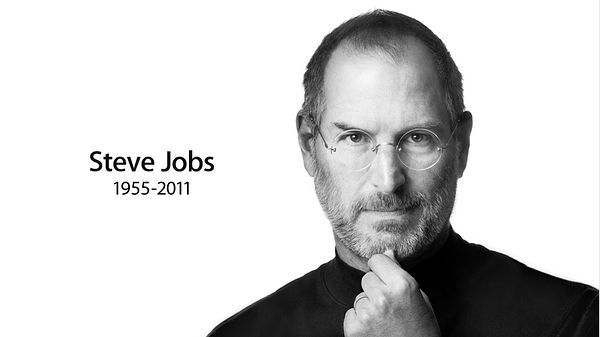
苹果公司创始人乔布斯逝世 享年56岁


苹果公司创始人乔布斯逝世享年56岁

  苹果公司官方网站截图

苹果公司创始人乔布斯逝世享年56岁

  乔布斯资料图  

  中新网10月6日电 美国苹果公司5日宣布,该公司前首席执行官史蒂夫·乔布斯已去世,享年56岁。

  苹果公司官方网站首页目前已换成乔布斯大幅照片,以及“1955-2011”字样。网站发布的消息说:“苹果失去了一位富有远见和创造力的天才,世界失去了一个不可思议之人。”

  苹果董事会发表声明,沉痛宣布并悼念乔布斯。

  董事会的声明称,史蒂夫的才华、激情和精力是无尽创新的来源,丰富和改善了我们的生活。世界因他无限美好

  另据法新社报道,苹果现任CEO库克表示哀悼损失“有远见”,“创造性的天才”乔布斯。

  史蒂夫·乔布斯(Steve Paul Jobs),出生于1955年2月24日。1972年高中毕业后,在俄勒冈州波特兰市的里德学院只念了一学期的书;1974年乔布斯在一家公司找到设计电 脑游戏的工作。两年后,时年21岁的乔布斯和26岁的沃兹尼艾克在乔布斯家的车库里成立了苹果电脑公司;1985年获得了由里根总统授予的国家级技术勋 章;1996年,苹果公司重新雇用乔布斯作为其兼职顾问;1997年9月,乔布斯重返该公司任首席执行官。1997年成为《时代周刊》的封面人 物;2009年被财富杂志评选为这十年美国最佳CEO,同年当选时代周刊年度风云人物之一。2011年8月24日,乔布斯提出辞职。

  乔布斯被认为是计算机业界与娱乐业界的标志性人物,同时人们也把他视作麦金塔计算机、ipad 、iPod、iTunes Store、iPhone等知名数字产品的缔造者。

关于iPhone,我们期待更多

如果这是新品发布会,那么苹果的确做了一个恰如其分的宣传,让我们谈谈 iPhone。因为,能谈的硬件,真的只有 iPhone,虽然,还有一众看似更新了特性的 iPod,但,省省吧,明眼人都知道那根本不是什么新产品。

新的 iPhone 4S,可以说预料之中,也可以说预料之外。

其实,我们很久前在各大媒体的各种预测中,看到了新 iPhone 将会具备的种种特性,相信在广大群众心目中早就已经有了一个自己的“新 iPhone”的样子,甚至连名字,我们都从当年 3G 到 3GS  的经验里做出了正确的判断,最后,还有从最新的 iTune 测试版里发现的 4S 的蛛丝马迹。从某种意义上说,这一次的苹果的保密依旧做的并不好,当然,我们也可以说是大家对于捕捉苹果产品蛛丝马迹的能力越来越强大。

但就其结果,相信大家看到 iPhone 4S 的真品出现时,少了些许惊喜,多了一些肯定,一些心中的各种猜测,漫天的各种谣言得到来自苹果官方预料之中的一种肯定。

只是我们依然会期待 iPhone 5,相信很多人在 iPhone 4S 出现前的最后一秒,还抱着一丝看到 iPhone 5 的希望。我们更愿意相信外面种种的留言都是虚假,所有的预测都是空无,我们更期望看到能“再”再一次改变一切的 iPhone 5,能再一次看到苹果颠覆所有人的想象。我们更告诉自己,跟以往相比延迟了好几个月的原因,一定是苹果在为 iPhone 打造某些惊世的特性。

于是,没有 iPhone 5,真的有些预料之外。

回顾整个发布会,苹果花了很多篇幅来介绍 iPhone 以及 iPod 所取得的成就,市场份额等等。也再一次回顾了很多 iOS 5 发布时已经提到的特性。但好汉不提当年勇,不知这样的宣传,是否表明苹果自己也觉得,单单只说 iPhone 4S,确实没有太多新东西可说?

平心而论,iPhone 4S 本身仍将是一部出色的手机,从处理器,到摄像头这些内在的升级,都会让这款手机走向一个新的高度。源自 Siri 的语音技术,虽然应该说更像是 iOS 5 在软件层面带来的更新,但相信也能让 iPhone 4S 多一些吸引人的魅力。只是,仅仅支持三种语言有些太过稀少。

新的 iPhone 发布会尘埃落定,相信对于很多人而言,这次的发布会,就如同当初 iOS 5 的发布会一样少了一些惊喜,多了那么一点的失望。不过,阴差阳错的,购买了前一代 iPod Nano 和 Touch 的朋友,可以不用再担心自己的播放器一年落伍一次了。

应该说,苹果给 iPhone 4S 的宣传口号还是恰如其分的:It’s the most amazing iPhone yet。诚然,iPhone 4S 的确是“yet”最好的 iPhone,但我们从苹果那期待的,也许是 4G 的支持,也许是 NFC,也许是…,也许还有更多。

iPhone 4S vs iPhone 4 对比

Let’s Talk iphone 没有出 iPhone 5,不过就光是 iPhone 4S 本身,就有不少改进之处。

让我们一起到继续阅读里,看看到底 iPhone 4S 相较于 iPhone 4 有了什么改变吧!

  iPhone 4S
iPhone 4

合约价(美元) $199 16GB, $299 32GB, $399 64GB $99 8GB
处理器 双核 Apple A5 Apple A4
屏幕 3.5-inch IPS 960 x 640 3.5-inch IPS 960 x 640
主相机 8MP 自动对焦,内建 LED 闪光灯和 f/2.4 光圈 5MP 自动对焦,内建 LED 闪光灯
前置相机 VGA at 30fps VGA
录像 1080p @ 30fps, iMovie 选购 720p @ 30fps, iMovie 选购
手机网络 复合 GSM / CDMA , 蓝牙 4.0 四频 GSM, 五频 HSPA
WiFi 802.11b/g/n 802.11b/g/n
传感器 加速传感器、数字罗盘、陀螺仪 加速传感器、罗盘、陀螺仪
FaceTime 视讯
SIM 标准 Micro SIM Micro SIM
电池寿命 3G 通话最高 8 小时,2G 通话最高 14 小时

3G 连续数据传输最高 6 小时

WiFi 数据传输最高 9 小时

最高 40 小时音乐播放

最高 10 小时影片播放

3G 通话最高 7 小时,2G 通话最高 14 小时

WiFi 数据传输最高 10 小时

最高 40 小时音乐播放

最高 10 小时影片播放

重量 140 克 137 克
三围尺寸 115.2 x 58.6 x 9.3mm 115.2 x 58.6 x 9.3mm

i3D 开放免费下载:iOS 设备上实现“伪 3D 屏幕”

mzl.aopxuoco.480x480-75

在 iPhone 和 iPad 上实现 3D 屏幕的效果,这就是 i3D 所呈现出来的感觉 。这个小程序是法国研究员 Jeremie Francone 和 Laurence Nigay 的杰作,他们利用 iOS 设备上的前置摄像头,做出了“伪 3D 屏幕”。点击这里免费下载 i3D 程序。

进入 i3D 之后,作者很直接地告诉用户,他们利用前置摄像头识别和追踪了用户的脸,然后根据用户的移动方向来调整屏幕上显示出的动画。


IMG_0309

所以,在玩伪 3D 之前,软件需要花费几秒钟来识别人脸。识别成功后会出现一个红色方框,随后进入体验流程。仅仅是体验而已,软件并没有提供自定义的功能。体验的内容是:

  • 蓝色立体方块
  • 3D 照片展示
  • 红色圆盘
  • iOS 立体桌面

它们都能根据人脸的移动而自动变换角度,下面有一段视频演示,这可不是用重力感应器和陀螺仪实现的:

说到底,i3D 只是用来展示 Head-Coupled Perspective 的技术而已,离真正的商业化还有些距离。现在还不能达到拿它开发伪 3D 游戏的程度。


via ifanr

如何在越狱后的苹果机器安装破解软件

1.本文讨论的前提是如何在已经越狱的iphone,ipad,itouch上安装破解软件,如何越狱不在本文讨论范围

2.本文是用越狱后的4.2.1版本的IPad做为示例,其他机器如iphone,ipad,itouch是相同的

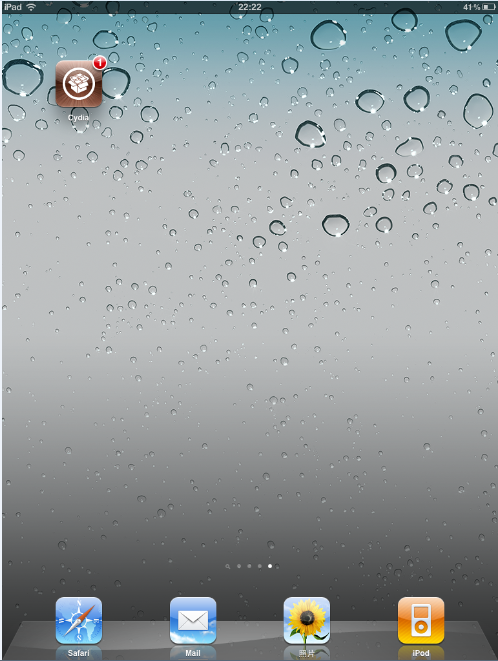
所有越狱后的机器都能看到Cydia的图标,如下图:

image

第一次点击Cyida后进行正常的初始化,初始化后自动退出,再次进入Cydia后,会自动更新软件,更新后建议选择全部更新,这样可把默认安装到Cyida里的软件更新到最新版本。

安装破解软件的方式主流的有两种,一是用itunes安装,二是用installous安装,作者不建议用itunes安装,因为不方便,每次还需要同步(可以关掉),本文介绍的方法是使用installous这个软件来安装

首先说明,installous是安装在苹果机器上的软件,而不是你的电脑。

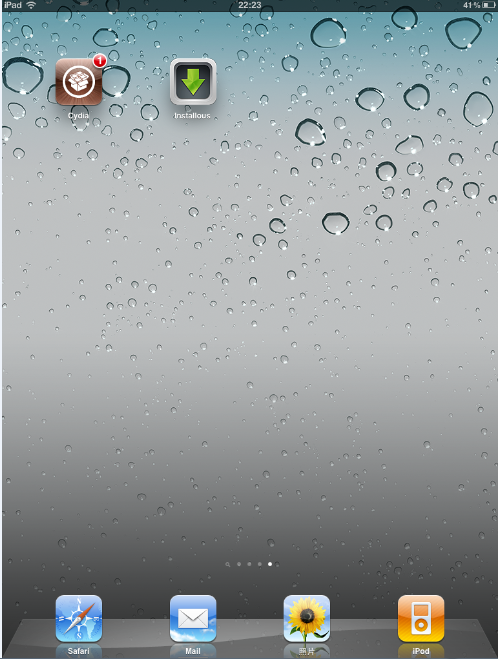
第一步是下载installous,打开Cydia里搜索installous下载安装,安装完成后可在桌面看到

image

第二步是安装AppSync补丁,根据你版本的不同下载不同的补丁

第三步即可开始安装了,电脑需要安装一个iFunbox的软件,这个软件的目的是将下载的ipad格式的游戏或者软件拷贝到installous的安装目录里

iFunbox下载地址:http://www.newhua.com/soft/113353.htm

继续阅读

iPad 2中关村特价中 16G仅售8888元!破盘价只要8888!

image

你没有看错,iPad 2 Wi-Fi 16G仅售8888元,而且是白色的哦!北京中关村现货销售,并且需要抽号才能参与排队。火爆销售中,有兴趣的朋友速去参观!

小编抽疯完毕,开始说正事。iPad 2前天在美国苹果实体店发售。各地区排队情况不同,但很多地方队伍中均是中国老人,据说排队一小时薪酬15美金,iPad 2在实体店售价$499,合人民币大约3300元。

现在国内的行情如上述,北京已经在8000以上,广州稍低7000以内可以搞定。这个价格完全脱离理性,如果你实在有钱没地儿花,建议您去美国旅游顺便购买,并且最好直接购买3G的32G版本,售价729美金(大约4800元人民币)。

海蓝点评:我们都处在Hard模式下,就认了吧。海蓝不推荐大家买iPad2,从性价比来说绝对是iPad1合算的,另外有消息成iPad3代将在今年年底推出,那个才是划时代的。