苹果于北京时间3月3日凌晨正式发布iPad 2,这是苹果iPad 2官方介绍视频
苹果iPad 2官方介绍视频
发表评论
苹果于北京时间3月3日凌晨正式发布iPad 2,这是苹果iPad 2官方介绍视频
臧智渊 发自美国加州
新浪科技讯 北京时间3月3日凌晨消息,苹果公司于北京时间今天凌晨2点,在美国旧金山芳草地艺术中心召开特别发布会,正式发布iPad 2平板电脑及iOS 4.3操作系统。此前一直传闻健康状况恶化的CEO斯蒂夫·乔布斯(Steve Jobs)也意外亮相,亲自主持发布会,引发全场观众起立致敬。
iPad 2采用全新设计的A5双核处理器,在保持功耗不变的情况下,处理器性能提升2倍,显卡性能则提升九倍多。
iPad 2采用前、后置摄像头,支持FaceTime视频聊天、厚仅8.8mm,比iPhone 4还薄,比一代iPad薄33%。Wi-Fi版重量为601g,Wi-Fi版+3G版为607g,上一代iPad对应版本重量分别680g和730g。
iPad 2有黑白两色可选、支持AT&T和Verion网络、电池寿命10小时、支持6.5万种应用。
iPad 2将于3月11日在美国上市,3月25日在英国等25个国家上市,遗憾的是,中国不在首批海外上市国家之列。
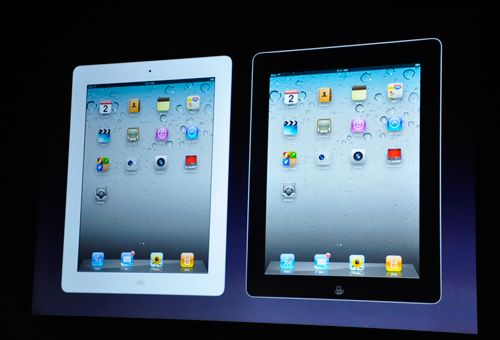 黑白两色iPad
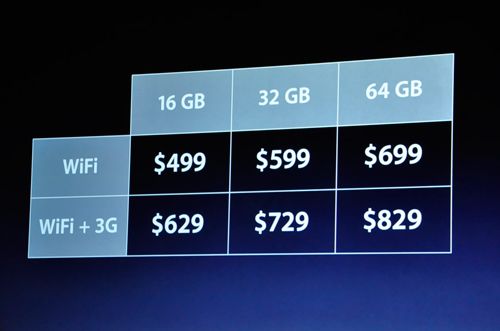 iPad 2售价
iPad 2分为16GB、32GB和64GB三个版本,Wi-Fi版售价分别为499、599、699美元;Wi-Fi+3G版售价分别为629、729、829美元。
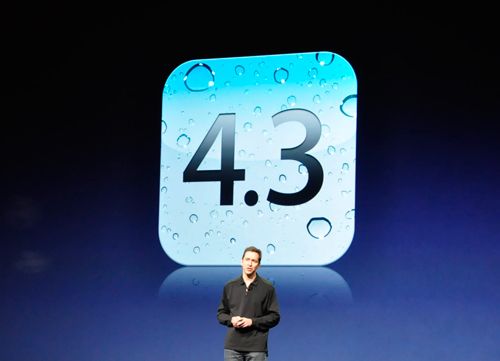 iOS 4.3
除了iPad 2,苹果此次还发布了iOS 4.3,增强了Safari浏览器的性能,支持私人无线热点(Personal hotspot),但仅限于iPhone 4。iOS 4.3将内置新的软件,包括Photo Booth大头贴软件。
iOS 4.3上市时间同为3月11日。发布会上,苹果高管还重点演示了两款收费iOS 4.3应用:iMovie视频编辑和分享应用与GarageBand音乐软件,售价均为4.99美元。
 乔布斯看上去步伐敏捷、精神矍铄
看上去步伐敏捷、精神状态不错的乔布斯还宣布:“2011年将是iPad 2年”,他还表示:“只靠技术远远不够。需要把技术与自由艺术和人文结合起来。我们的竞争对手认为,平板电脑是下一个PC市场。这不是正确的方向。平板电脑是后PC时代的设备,要比PC更容易使用,更依赖用户的直觉”,“与PC相比,平板电脑更要求软硬件的结合。我认为,我们正走在正确的道路上”。
除了新品发布,苹果还在此次发布会上公布了一些重要数据:兰登书屋将为iBook带来超过1.7万本书籍;iBook书籍下载量达到1亿次,拥有超过2500家出版商,注册用户超过2亿;开发人员通过App Store赚到逾20亿美元;iPhone出货量已超1亿部;2010年4月到12月,iPad销量达1500万部,销售额为95亿美元,在平板电脑市场的份额超过90%。乔布斯自豪地称,iPad是“苹果在后PC时代的第三大重量级产品”。

—————————————————————-
另外一个好消息是iPad一代降价了,最便宜的wifi版16G
的iPad,由之前的3988元直降为2888元


呃。。。好多人说不是免费的。。。其实这个链接是破解版的 只要你的IPHONE越狱了就可以通过ITUNES同步到电话上。。。全程免费。。。
doodlecam http://u.115.com/file/f1647bcf2f

很不错的涂鸦风照相软件,如果想要照的好一点儿的话去光线充足的地方吧。
愤怒的小鸟 第1枚金蛋获取方法
在游戏中暂停,点击问号帮助,查看至下蛋鸡,会得到金蛋。
愤怒的小鸟 第2枚金蛋获取方法
在关卡5-19,在左边火箭塔的右上角可以获取金蛋。
愤怒的小鸟 第3枚金蛋获取方法
在关卡2-2,打破玻璃堆里的沙滩球爆出金蛋。
愤怒的小鸟 第4枚金蛋获取方法
为章节一(Poached Eggs)的每一关都得到3颗星星可以找到金蛋。
愤怒的小鸟 第5枚金蛋获取方法
为章节二(Mighty Hoax)的每一关都得到3颗星星可以找到金蛋。
愤怒的小鸟 第6枚金蛋获取方法
查看制作人员(Play处,进入齿轮,点“i”),浏览到最后有个金蛋。
愤怒的小鸟 第7枚金蛋获取方法
在关卡1-8,点宝箱可以获取金蛋。
愤怒的小鸟 第8枚金蛋获取方法
在选择章节的界面点太阳,就会出现金蛋。
愤怒的小鸟 第9枚金蛋获取方法
在关卡4-7,缩小画面,用鸟击中地图右上角的蛋可以获取金蛋。
愤怒的小鸟 第10枚金蛋获取方法
在关卡6-14,打破黄色气球可以获取金蛋。
愤怒的小鸟 第11枚金蛋获取方法
在第8大关的右面,一直向左拉动屏幕就可以找到金蛋。
愤怒的小鸟 第12枚金蛋获取方法
为章节三(Danger Above)的每一关都得到3颗星星可以找到金蛋。
愤怒的小鸟 第13枚金蛋获取方法
在关卡8-15,打破最左下角的框拿金蛋。
愤怒的小鸟 第14枚金蛋获取方法
在关卡9-14,让爆破鸟在最右边悬崖上的帽子上爆炸,会得到金蛋。
愤怒的小鸟 第15枚金蛋获取方法
在关卡10-3,打破橡皮鸭子,可以找到金蛋。
愤怒的小鸟 第16枚金蛋获取方法
在关卡11-15,缩小画面,左下角_金蛋,回旋鸟反向击之。
愤怒的小鸟 第17枚金蛋获取方法
为章节四(Big Setup)中每一关都拿到3颗星星可以找到金蛋。
软件介绍:
这就是快乐大本营中iphone女所用的混音工具,这个软件可能会火,相信快乐大本营的力量!
功能非常之强大,可以现场采集声音 现场制作出效果!
算了还是看人家官方怎么说的吧
以下是谷歌翻译
特点:
★16个样本为基础的触发垫,多点触摸支持(一次最多5片)
★低延时回放和采样精确的音频引擎
★现场录音方式及安排
★从录音麦克风或耳机(iPhone和iPod touch的二代只)
★不同分辨率的步进音序,方便和准确的创作模式
★改变音量,潘每一个步骤和俯仰撰写丰富的旋律和节奏
★多首曲目编曲:安排成完整的歌曲,你的模式
★创建无限数量的大小不同的模式(一至四个栏)
★您的歌曲导出到音频文件(WAV)的和的MIDI评分,并与您的朋友分享
★原来的声音库,提供多种类型:BreakBeat,鼓与贝司,配音,电子乐,放克,嘻哈,爵士,摇滚,更多的惊喜!
★精选艺术家/制作音色库:理查德迪瓦恩,民帕里什,雅克Polynice,Rafiralfiro,…
★AIFF格式和波形音频文件支持(任何采样率,8至24位分辨率)
★通过BeatPack网络共享功能,上传和下载内容
★2对信道,每4影响
★同步反馈和湿混合控制滞后
★3波段均衡器(老,中,高)
★“位式破碎机”的降采样和比特分辨率减少
★低通,高通和带通滤波器
★运输工具栏快速回放控制,业务流程管理,支持签名和节拍器
★简便的选择模式来控制多个参数一旦垫
★个人/样品多工
★自动采样在垫(印鉴)切片
★控制音量,声像,半色调,音阶,调优,淡入每个垫/出和样品开始/结束位置
★速度,俯仰,泛传播,让您更容易使用的16片作为微型键盘旋律组成
★波形编辑器允许你手动选择样品开始/结束标记的位置
★自动采样间距变化,以符合每个特定样本期间垫
★输出通道的选择(3巴士可供选择:主输出,效果1,效果2)对于每个垫
★在你的静音和反演出样本
★的X / Y轴交叉控制器的综合效应和样品的现场操作参数
★加载和保存你的包及项目
★文件浏览器的文件管理(加载,保存,新文件,目录和删除)和BeatPack内容管理(上传,下载)
★自动发现当地BeatPack服务器(通过卓悦)
★在浏览器中预览示例
★自动保存你的当前项目
★和更多…
继续阅读
用户名:yAtEs[也可随意输入]
注册码:CrAcK_By_yAtEs_104268FB4-BAB7-26C4-9165
越狱成功后,用Installous安装ipa文件时提示error Domain=NSPOSI。。。
解决办法很简单,用ifile将路径:/var/mobile/Documents/Installous/Downloads/中Downloads文件夹的属性owner由root改为mobile。
★★★★★★★★★★★★★★★★★★写在前面★★★★★★★★★★★★★★★★★★★
1.之前我有写过一篇关于WIFI的简单看法,今天全面介绍WIFI。
今天提供如何用自己的笔记本共享WIFI让iphone上网。(无线路由的方法不鳌述了,操作简单)
2.之前写stanza教程的时候就说过,给大家写篇RSS图文教程,告别手机报,也告别看新闻流量!今天一并发上来!本来想单独写RSS的!但是如果无WIFI的话,那我就是害大家流量的罪人了!所以一并发出来!
3.还是老规矩,本文观点主要基于3GS无锁版3.13版,如果错误请善意指出,谢谢!
★★★★★★★★★★★★★★★★★★WIFI全攻略★★★★★★★★★★★★★★★★★★★
1.认识WIFI

Wi-Fi是一种可以将个人电脑、手持设备(如PDA、手机)等终端以无线方式互相连接的技术。Wi-Fi是一个无线网路通信技术的品牌,由Wi-Fi联盟(Wi-Fi Alliance)所持有。目的是改善基于IEEE 802.11标准的无线网路产品之间的互通性。现时一般人会把Wi-Fi及IEEE 802.11混为一谈。甚至把Wi-Fi等同于无线网际网路。
……………………………………………………………………………………………………………………………………
2.WIFI之我见
有许多朋友纠结于联通和水货,个人感觉说下
第一,WIFI不止是用来上网的!它还是根数据线。 比如看漫画的icomic,比如office,比如goodrear,比如看CHM小说阅读器,比如看吉他谱的tabtoolkit。但凡支持特殊格式的 应用大多是通过WIFI传文件的!当然部分应用通过第三方文件管理软件也能实现!如果你有个带WIFI的笔记本干什么都是很方便的!
第二,许多远程操作的软件也是通过WIFI链接电脑的,比如air mouse,比如把IP当游戏手柄的zooz control……
第三,不用扯星巴 克,不要说没WIFI热点!自己的笔记本设置个共享开了WIFI连上自己的本本就可以上网了,每天的RSS订阅开了WIFI,2分钟同步好!其他类似天气 了,列车时刻了,航班之类的更新2分钟。这样几乎就不需要费什么流量。当然有个无线路由器就更好了,躺了床上看NBA的感觉那真是……
你如果不需要以上的功能或者特别在意售后!可以选择联通,不过必须 说的是:全世界的IP都是made in china的!没有联通的机子就比港行质量好一说!只要是真品,质量是不会有问题的!(当然不排除个人RP爆发买到有质量的机子)个人建议买带WIFI的 无锁版!例如港版,有问题返港更换或者维修也不是很费劲的。
……………………………………………………………………………………………………………………………………
3.通过笔记本共享WIFI让小I上网
windows7的朋友看这里,传送门:http://bbs.dospy.com/thread-7679269-1-301-1.html
准备:
确保你的笔记本可以上网,
你的笔记本带WIFI功能,
打开笔记本的WIFI!
1.查看本地连接详细(这个连接就是你笔记本上网用的连接,有的朋友是拨号,有的朋友是USB猫)
电脑右下角找到你的网络连接,右键该连接点击“状态”——“支持”


2.点击上图中,详细信息,弹出如下图所示。并且记录下来!

3.打开这个链接的属性,修改IP地址,这里有的朋友说,里面显示的跟我记录的一样啊。
是的,但是我们要用固定的IP!手动输入刚才记录的IP地址以及DNS等等信息!

4.设置共享,还是在这个链接的属性里,点击“高级”。勾选“允许……”,如下图所示

到这里,本地连接就设置完成了,如果成功共享的话,你的无线连接属性里,
无线连接的IP地址会自动变成192.168.0.1 子网是255.255.255.0
如果有的朋友没有变化,手动修改下。接下来看无线连接的设置:
1.打开无线连接的属性,选择"无线网络配置"

2.点击添加按钮,出现下图所示,网络名自己命名,(必须是英文)需不需要密码自己设置!
注意:下面一个“这是一个计算机到计算机的临时网络”,这个勾选必须选上!我的已经勾选了,是灰色的。

到这里大家就可以用手机搜索下你的WIFI信号了,如果无法找到,请往下看:
在网络连接里,文件——网络安装向导。如下图所示。

接着看图,如果出现下图我们勾选忽略。点击下一步

选择第一个,下一步>>

这里选择你通过哪个连接上的网,根据自己的情况选择!

这里选择你的无线网卡,点击下一步,后一个会叫设置计算机描述 以及名称。填上 点下一步 又有个设置工作组名 设置好 点下一步 然后选择 "关闭文件和打印机" 点下一步

按下图选择,点击下一步。

电脑端设置完成!一般情况下,打开iphone里的WIFI就能搜索到我们刚才新建的无线了!
如果连接上WIFI但是不能上网,请手动配置你的iphone IP地址!
手机上:
1.IP地址一栏填写和你电脑无线连接在同一IP段即可!
2.例如,我的电脑无线连接IP地址是:192.168.0.1 那么我的手机上可以是192.168.0.X
3.子网:255.255.255.0
4.DNS和路由器填写你电脑无线网络的IP地址,例如我的就该填写192.168.0.1
到这里,我们就可以通过自己的笔记本共享无线来使小i上网了!
去感受下小I真正的上网体验吧!
台式机朋友可以买个USB无线网卡! 无网络的朋友参考本方法连接小I和电脑!
休眠键:又称电源键,位于机器顶部,用于打开关闭屏幕,或者长按后可提示关机的按钮;
Home键:位于机器下面下方,是唯一的圆形按钮,用于退出运行的应用程序;
1、在系统死机的情况下,进行软重启
只要按住电源键和Home键持续几秒钟,iPad将重新启动。要强制退出应用程序,只需按住Home键。
2、剪切,复制和粘贴功能
点选任何可编辑的文本4次,即可高亮选择相应的区块。
3、快速静音方法
最快速的方法来让扬声器没有声音,就是按住下调音量的按钮两秒钟,iPad将变为静音模式。
4、iPad屏幕截图
和iPhone一样,按下电源键和Home键半秒钟,屏幕内容将以png格式图片储存在照片库中。
5、快速地滚动网页
阅读至文章底部,想快速返回顶部,只需点选标题栏一次就行。
6、更多地预览您的邮件
打开“设置-邮件-联系人和通讯录”并在“预览”下选择“5行”。
7、在地图程序里,双击“我的位置”图标,隐藏的指南针功能就会出现。
8、方便地输入网址
在浏览器和E-mail中输入网址时,长按“.com”按钮会出现“.edu”、“.net”、“.cn”、“.org”等选项,无需再调整输入法进行输入。
9、按下Home键却又不想退出程序
继续按住Home键不要放开,持续大约5秒,就不会退出这个程序。
10、iPad出现异常不能关机
可以长按“Home键”和“电源键”直到iPad重启。
11、误操作输入字符需要删除
可以摇晃iPad机身,屏幕上就会弹出提示可以撤销你的输入。而再次摇晃,可以重做输入。
12、激活电子相框
按电源键打开屏幕,解锁iPad之前可以通过解锁条右侧的按钮激活iPad的电子相框功能。
13、Camera Connection Kit套件
iPad的Camera Connection Kit套件里的30针转USB接口是支持读卡器和USB键盘的,甚至可以接USB风扇。
14、App Store与iTunes Store
App Store支持中国帐号,但iTunes Store是不支持的,需要用美国帐号登录,切换帐号是在“设置-Store”里。
15、3G版iPad上网设置
3G版的iPad支持中国联通和中国移动的SIM卡剪卡使用,但是上网前需要设置APN。联通是3GNET,移动是CMNET,在“设置-蜂窝数据-APN设置”里填写。
16、强迫退出处于死机状况的应用程序
万一某个应用没有反应,按什么按钮都不能退出,这时可以尝试按住“休眠”键,直到屏幕出现“移动滑块来关机”信息,然后不管这信息,放开“休眠”键,换为按住“Home”键,5秒后,应用程序退出,并回到主页面。
17、控制后台播放的音乐
在打开某个应用的同时,后台通过iPod程序正在播放音乐,这时候如果希望不退出现有的应用,而又想改变播放的歌曲,播放音量,或直接进入iPod播放器,可以连续按两次“Home”键。系统会弹出一个小菜单让你调整。
18、iPad充电
在连接电脑的时候,如果屏幕关闭,则会进入充电状态,如果屏幕打开则会显示不在充电。
19、用Safari浏览器浏览网页技巧
用Safari浏览网页时,遇到可以打开的链接,可以选择长按住该链接,系统会弹出小菜单,让你选择”打开“,”在新页面中打开“,或者”拷贝“等选项。这样就不会造成每次按一个链接就自动打开一个新窗口,造成满屏都是窗口的杂乱无章。
20、打开音乐EQ功能会更费电
如果你打开了音乐播放器iPod的EQ功能(均衡器),打开后会令歌曲更悦耳动听,但在听音乐时一直打开EQ,则会耗费不少电量。可以通过“设置”里面的“iPod”菜单,关闭该”均衡器“。
21、iPad使用温度
iPad使用时,环境温度适合在0-35摄氏度之间,所以不要在太阳直射下使用。关机后设备存放环境的温度范围是,摄氏-20到45度,所以不使用时,不建议把iPad存放在炎热的车厢里。
22、禁止使用APP Store应用
如果你的iPad平时经常会有别人(或者是小孩)使用,这时候可通过“设置”里面的“通用”菜单下面的“限制”项目来禁止使用APP Store应用,以防别人误操作购买了付费应用。
23、使用日历时快速定位日期
如果要在日历中,要选择未来或者过去几年或十几年的某天,不断向前或向后点击年份很麻烦,另外一种办法是可以长按住年份,然后松开手,这时候年份会自动向前或向后变更。直到到达年限后,点击一次,便会自动停止。
24、VoiceOver
用设置通用里的辅助功能里VoiceOver可以朗读iBooks里的书籍。
25、导入免费的书籍文件
和iTunes以及iPod一样,iPad的iBooks应用也可以导入特定格式的自定义书籍。
26、使用外接键盘时打开虚拟键盘
如果iPad连接上了外置键盘,虚拟键盘便会自动处于隐藏的状态。如果需要虚拟键盘,可点击一下外置键盘的弹出按键。
App store里面一个叫Tips&Tricks的软件,里面囊括了80多个iPad使用的小技巧,部分可能鲜为人知,为了方便没有下载该软件的用家多了解自己的设备,故列出一些特别的技巧,好让苹果入门的朋友有个认识和参考。
按钮名称定义:
---------
“休眠”键= 机器顶部,用于打开关闭屏幕,或者长按后可提示关机的按钮
“Home”键= 机器屏幕上唯一的圆形按钮,用于退出运行的应用程序
1.强迫退出处于死机状况的应用程序:万一某个应用没有反应,按什么按钮都不能退出,这时可以尝试按住 “休眠”键,直到屏幕出现“移动滑块来关机” 信息,然后不管这信息,放开“休眠”键,换为按住“Home”键,5秒后,应用程序退出,并回到主页面。
2.在打开某个应用的同时,后台通过ipod程序正在播放音乐,这时候如果希望不退出现有的应用,而又想改变播放的歌曲,播放音量,或直接进入ipod播放器,可以连续按两次“home”键。系统会弹出一个小菜单让你调整。(如图)
3. iPad在连接电脑的时候,如果屏幕关闭,则会进入充电状态,如果屏幕打开则会显示不在充电。
4. 硬重启是:同时按着“Home”和”休眠“按钮一段时间,直到屏幕关闭。
5. 用safari浏览网页时,遇到可以打开的链接,可以选择长按住该链接,系统会弹出小菜单,让你选择”打开“,”在新页面中打开“,或者”拷贝“等选项。这样就不会造成每次按一个链接就自动打开一个新窗口,弄到满屏的窗口。
6. 在Safari或者Email中输入网址和Email地址时,可以长按”.com”按钮,此时会出现若干选项,包括“.net”等,让你快速完成域名尾部的输入。(如图)
7. 在通过屏幕键盘输入信息的时候,如果遇到输入有误,可以选择按“.?123″这个按钮,进入数字和符号键盘的输入界面,然后选择”undo”键,另外还有一种方法是,出现输入有误时,用力摇晃一下你的iPad,那么一个小菜单会跑出来,让你选择“撤销键入”等选项。当然不要把iPad从皮套里甩出来噢。(如图)
8. 如果你收到一个长篇的邮件,而只想把部分内容转发给其他人,则可以先点击邮件内容,并选择需要的范围,然后再按转发或者回复按钮,这样邮件转发的内容只包括你选择的内容。
9. 有一个不太显眼,但会加速电池消耗的地方,那就是如果你打开了音乐播放器(ipod)的EQ功能(均衡器),打开后会令歌曲更悦耳动听,但在听音乐时一直打开EQ,则会耗费不少电量。可以通过“设置”里面的“ipod”菜单,关闭该”均衡器“。
10. iPad使用时,环境温度适合在0-35摄氏度之间,所以不要在太阳直射下使用。关机后设备存放环境的温度范围是,摄氏-20到45度,所以不使用时,不建议把iPad存放在炎热的车厢里。
11. 如果你的iPad平时经常让你的小孩玩,而且又担心小孩会自己通过APP Store应用下载游戏等付费软件,这时候可通过”设置“里面的”通用“菜单,下面的”限制“项目来禁止使用APP Store应用。
12. 隐藏起来的指南针功能:3GS有指南针功能,其实iPad也有,只是放在“地图”应用程序里面。打开“地图”程序,连续点击两次位于菜单栏的,代表”我的位置“的那个圆形图标。马上会出现指南针,并根据你持有设备的方向做出地图指向调整。如果附近有干扰,还会显示干扰信息,让你调整方向直到指南针正常显示。(两个图分别显示有干扰和接触干扰后的画面)
13. 如果要在日历中,要选择未来或者过去几年或十几年的某天,不断向前或向后点击年份有的累,另外一种办法是可以长按住年份,然后松开手,这时候年份会自动向前或向后变更。直到到达年限后,点击一次,便会自动停止。(如图)
14. 在使用中偶尔会出现当按下Home键的一刹拿 ni突然不想退出此程序了 或者做了一些输入工作 突然孩子哭了 或者Lp生气而使你错误按下了Home键 此时不要送开Home保持5秒以上 系统会忽略这个动作
15. 浏览网页时,如果此网页内容很多(上下很长)想要快速回到顶部 可以按地址栏下边缘以上的部位 网页将自动快速回到顶部页面。

